「PayPayで支払ったとき、いつもの決済音と違う気がする」と、レジ前で少し戸惑った経験がある方もいるのではないでしょうか。
音が変わると、きちんと支払いが完了したのか、スマートフォンやアプリに何か起きているのか心配になりますよね。
実際には、キャンペーン中の演出やアプリ・店舗端末の違いなどによって、いつもと異なる音に聞こえることがあります。
この記事では、PayPayの決済音が違うと感じる主な理由から、支払いが完了しているかの確認方法、音を調整できる範囲までわかりやすく解説します。
音だけで慌てずに確認するポイントを知っておけば、会計時にも落ち着いて対応しやすくなります。
この記事でわかること
- PayPayの決済音がいつもと違う主な理由
- 決済音が違うときに支払い完了を確認する方法
- 自分のスマートフォンと店舗端末の音を見分けるポイント
- PayPayの決済音を変更・調整できる範囲
PayPayの決済音が違う主な理由はキャンペーンや利用環境の変化
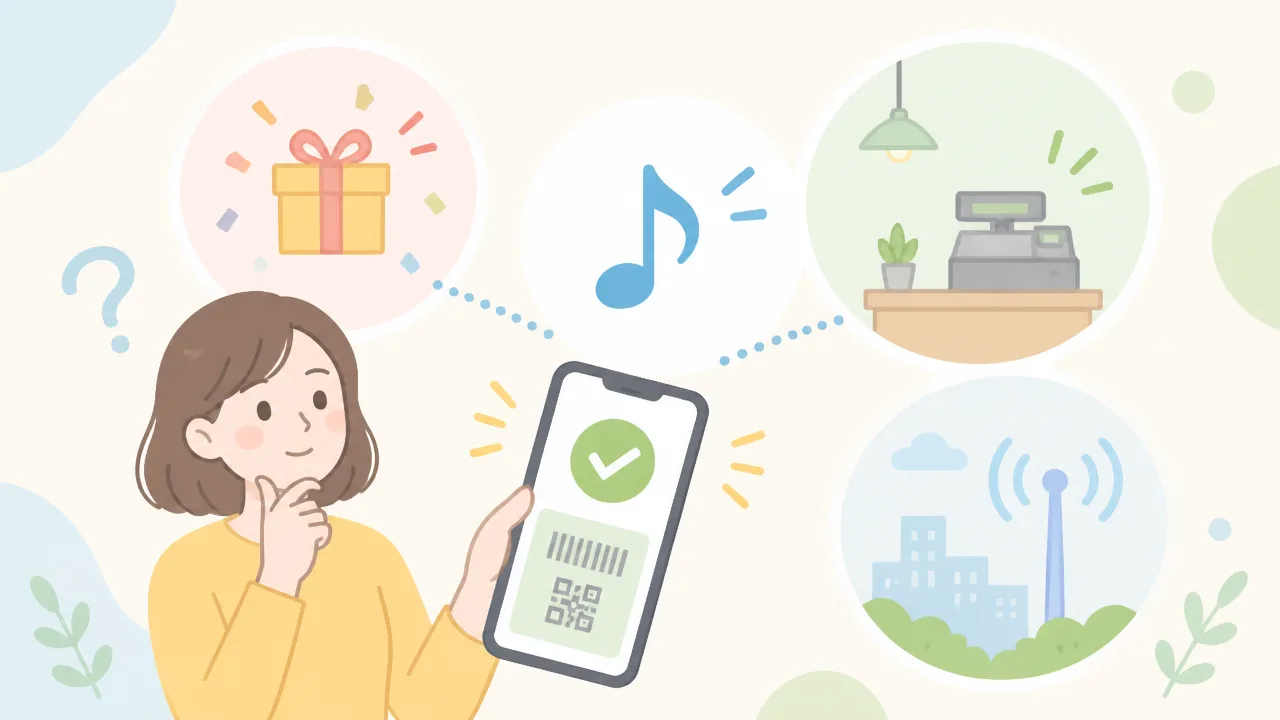
PayPayの決済音がいつもと違って聞こえるのは、キャンペーン用の演出やアプリの仕様変更、店舗アプリを経由した支払いなどが関係していることが多いです。
同じように見える支払いでも、利用した時期や操作した画面、周囲の環境によって、聞こえる音の印象が変わることがあります。
音が違うことだけで、すぐに異常と考える必要はありません。
キャンペーンやPayPayスクラッチで特別な音が鳴ることがある
PayPayでは、期間限定のキャンペーンやPayPayスクラッチなどに合わせて、通常とは異なる音や演出が用意される場合があります。
たとえば、抽選の対象となる支払いをしたときや、特典に関する表示が出るタイミングでは、普段より華やかに感じる音が鳴ることがあります。
こうした音は、支払いそのものの音が変わったというより、キャンペーン画面の演出が重なって聞こえているケースもあります。
特別な音が鳴るかどうかは、キャンペーンの内容や開催時期、対象となる利用条件によって異なります。
| 音が変わりやすい場面 | 考えられる理由 |
|---|---|
| 抽選や特典に関する表示が出たとき | キャンペーン用の演出音が加わっている可能性があります。 |
| 特定の期間だけ音の印象が違うとき | 期間限定の企画に合わせた仕様になっている場合があります。 |
| 支払い後にいつもと違う画面が表示されたとき | 決済以外の案内や演出に伴う音が鳴っていることがあります。 |
キャンペーンに関連する音は、終了後に通常の印象へ戻ることもあるため、以前と違って感じても不思議ではありません。
PayPayアプリの更新や仕様変更で音が変わる場合がある
PayPayアプリは、使いやすさや機能の見直しに合わせて更新されるため、決済時の音の長さや音量、聞こえ方が変化する場合があります。
以前と同じ操作をしているつもりでも、アプリの更新後には、音の雰囲気が少し違うと感じることがあります。
アプリの更新は自動で行われる設定になっていることもあるため、本人が更新操作をした記憶がなくても変化が起こることがあります。
また、画面表示や案内の流れが変わることで、音が鳴るタイミングまで違って感じられることがあります。
これは音だけが独立して変わったとは限らず、利用体験全体の調整によるものと考えられます。
店舗アプリを経由すると通常とは異なる音が鳴ることがある
お店独自のアプリや注文画面、会員向けのサービスを経由してPayPayを利用した場合は、PayPay以外の画面から音が鳴ることがあります。
たとえば、モバイル注文やセルフレジ、予約サービスなどでは、支払いに関する案内音と、お店側の受付・注文完了に関する音が続けて鳴ることがあります。
そのため、いつものPayPay決済音とは違うと感じても、店舗サービス側の通知音や演出音を聞いている可能性があります。
-
注文受付の完了を知らせる音。
-
会員特典やポイント付与に関する案内音。
-
セルフレジや券売機の操作完了音。
-
店舗アプリ内で表示されるお知らせに伴う音。
特に、支払いの前後で複数の画面を操作した場合は、どのサービスの音だったのか分かりにくくなることがあります。
通信状態や周囲の環境によって違う音に聞こえる場合もある
決済音そのものが変わっていなくても、通信の状況や周囲の騒がしさによって、いつもと違う音に聞こえることがあります。
通信が混み合っている場所では画面の表示や音の鳴るタイミングにわずかなずれが生じ、短く聞こえたり、後から聞こえたりすることがあります。
また、駅や商業施設のように周囲の音が多い場所では、一部の音だけが聞こえにくくなり、普段と異なる印象を受けやすくなります。
スマートフォンをバッグの中に入れていたり、手でスピーカー部分を覆っていたりする場合も、音がこもって聞こえることがあります。
このように、PayPayの決済音が違うと感じる背景には、キャンペーンだけでなく、そのときの利用場面や聞こえ方の変化も関係します。
音が違っても支払い完了画面と取引履歴を確認できれば慌てなくてよい
PayPayの決済音がいつもと違って聞こえても、支払い完了画面と取引履歴で内容を確認できれば、支払いが受け付けられたかを落ち着いて判断できます。
音だけで決済状況を判断せず、画面に表示された金額・店舗名・日時を確認することが大切です。
もし画面や履歴で確認できない場合は、同じ会計を続けて支払わないようにして、店舗スタッフへ相談しましょう。
支払い完了画面で金額と店舗名を確認する
支払いの直後に表示される完了画面では、利用金額や支払い先の情報を確認できます。
決済音に違和感があったときほど、画面をすぐに閉じず、会計した内容と表示が一致しているか見ておくと安心です。
-
支払い金額がレジで案内された金額と合っているか。
-
店舗名やサービス名が利用したお店と一致しているか。
-
支払い日時がいま会計したタイミングになっているか。
-
支払い完了であることが画面上に表示されているか。
店舗によっては、店舗名がレシートの表記と少し異なったり、運営会社名やサービス名で表示されたりすることがあります。
その場合は、金額と日時もあわせて確認すると、今回の会計かどうかを判断しやすくなります。
画面を保存しておきたい場合は、会計内容が分かる状態で画面を保存しておくと、後で店舗に確認する際にも役立ちます。
PayPayアプリの取引履歴から決済状況を確認する
完了画面を閉じてしまった場合や、表示を見逃した場合は、PayPayアプリの取引履歴から支払い内容を確認できます。
取引履歴には、利用した日時や金額、支払い先に関する情報が表示されるため、直前の会計と照らし合わせることができます。
履歴に今回の金額と支払い先が表示されているかを確認することが、音の違いで不安になったときの基本です。
| 確認する項目 | 見るポイント |
|---|---|
| 日時 | 会計した時間帯と近いかを確認します。 |
| 金額 | レジで支払った金額と一致しているかを確認します。 |
| 支払い先 | 利用した店舗、または関連する名称が表示されているかを確認します。 |
| 取引の表示 | 支払いに関する内容として記録されているかを確認します。 |
通信状況などによっては、画面表示や履歴への反映に少し時間がかかるように感じることもあります。
すぐに見つからないときは、少し待ってからアプリを開き直し、もう一度履歴を確認してみてください。
ただし、履歴を何度も更新するよりも、店舗にいるうちに会計状況を確認するほうがスムーズな場合もあります。
確認できないときは続けて支払わず店舗スタッフに相談する
完了画面が出なかったり、取引履歴でも支払い内容を確認できなかったりする場合は、自己判断で同じ金額をもう一度支払わないことが大切です。
会計が店舗側でどのように受け付けられているかは、レジや注文端末の表示もあわせて確認する必要があります。
店舗スタッフに、PayPayで支払おうとしたこと、金額、会計したおおよその時刻を伝えましょう。
-
PayPayの完了画面または取引履歴を確認します。
-
確認できない場合は、レジ前や注文画面をそのままにして店舗スタッフへ声をかけます。
-
利用金額と会計時刻を伝え、店舗側の会計状況を確認してもらいます。
-
支払い方法を案内された場合も、先に行った操作との重なりがないか確認してから対応します。
店舗を離れた後に気づいた場合も、取引履歴の内容を確認したうえで、利用した店舗またはPayPayの案内窓口に相談するとよいでしょう。
決済音の印象だけで急いで判断せず、画面・履歴・店舗側の会計状況を順番に確認すれば、落ち着いて対応しやすくなります。
PayPayの決済音は支払い方法や音が鳴った端末によって種類が異なる
PayPayで支払ったときにいつもと違う音が聞こえても、PayPayアプリだけが音を鳴らしているとは限りません。
支払いに使ったアプリや店舗側の機器、期間中の演出によって、聞こえる音の種類や雰囲気が変わることがあります。
「どのアプリ・端末から鳴った音か」を意識すると、違いを受け止めやすくなります。
| 音が鳴る主な場所 | 聞こえ方の傾向 |
|---|---|
| PayPayアプリ | スマートフォンから鳴る基本的な決済音です。 |
| 店舗アプリ | 店舗独自の案内音やアプリ内の演出音が鳴る場合があります。 |
| 店舗側の端末 | 会計の受付を知らせるための電子音などが鳴ることがあります。 |
| キャンペーン中の画面 | 通常とは異なる短い演出音が加わる場合があります。 |
PayPayアプリから鳴る通常の決済音
店頭の二次元コードを読み取る方法や、店舗のコードを提示する方法でPayPayアプリを使うと、支払いの操作にあわせてスマートフォンから決済音が鳴ることがあります。
この音は、日頃よく聞く基本的な音として認識されやすいものです。
ただし、アプリの更新や利用しているスマートフォンの状態によっては、音の聞こえ方が以前と少し違うように感じることもあります。
また、音量が小さい場所では、短い音の一部だけが聞こえたように思う場合もあります。
同じPayPayでの支払いでも、毎回まったく同じ印象で聞こえるとは限りません。
セブン‐イレブンアプリなど店舗アプリ経由で鳴る音
セブン‐イレブンアプリのように、店舗が提供するアプリ内でPayPayを利用する場面では、PayPayアプリとは別の音が聞こえることがあります。
これは、店舗アプリ側が会員証の読み取りや支払い手続きの案内として、独自の音を出すことがあるためです。
アプリ内でクーポンの提示、会員コードの読み取り、支払い操作を続けて行う場合は、複数の音が近いタイミングで鳴ることもあります。
そのため、いつものPayPayの音とは違うと感じても、店舗アプリの操作に伴う音である可能性があります。
店舗アプリごとに画面の流れや案内音は異なるため、ほかのお店で聞いた音と同じとは限りません。
店舗側の端末から鳴る受付音
会計時には、お客さまのスマートフォンだけでなく、レジや注文端末など店舗側の機器から音が鳴る場合があります。
このような音は、店舗スタッフに支払い操作の受付を知らせる目的で設定されていることがあります。
電子音、チャイムのような音、短い通知音など、音の種類は店舗のレジシステムや利用機器によってさまざまです。
同じチェーン店でも、導入している端末や会計方法が異なれば、聞こえる音に差が出ることがあります。
店舗側の受付音は、PayPayアプリの決済音そのものとは別に鳴ることがあります。
セルフレジやテーブル会計などでは、機器の案内音が加わるため、より違いを感じやすいでしょう。
キャンペーンに合わせて流れる演出音
PayPayでは、実施時期によってキャンペーンや企画に合わせた画面演出が表示され、通常とは異なる音が流れることがあります。
こうした演出音は、いつもの決済音に追加される形で聞こえたり、普段より印象に残る音だったりすることがあります。
特定の時期だけ聞こえる音であれば、期間限定の演出による違いも考えられます。
演出の内容は利用条件や時期によって変わるため、すべての利用者に同じ音が流れるわけではありません。
決済音の違いには複数のパターンがあるため、聞き慣れない音であっても、支払いに使った経路や周囲の機器によるものとして落ち着いて考えるとよいでしょう。
自分のスマートフォンと店舗端末の音は鳴った場所や画面で見分ける
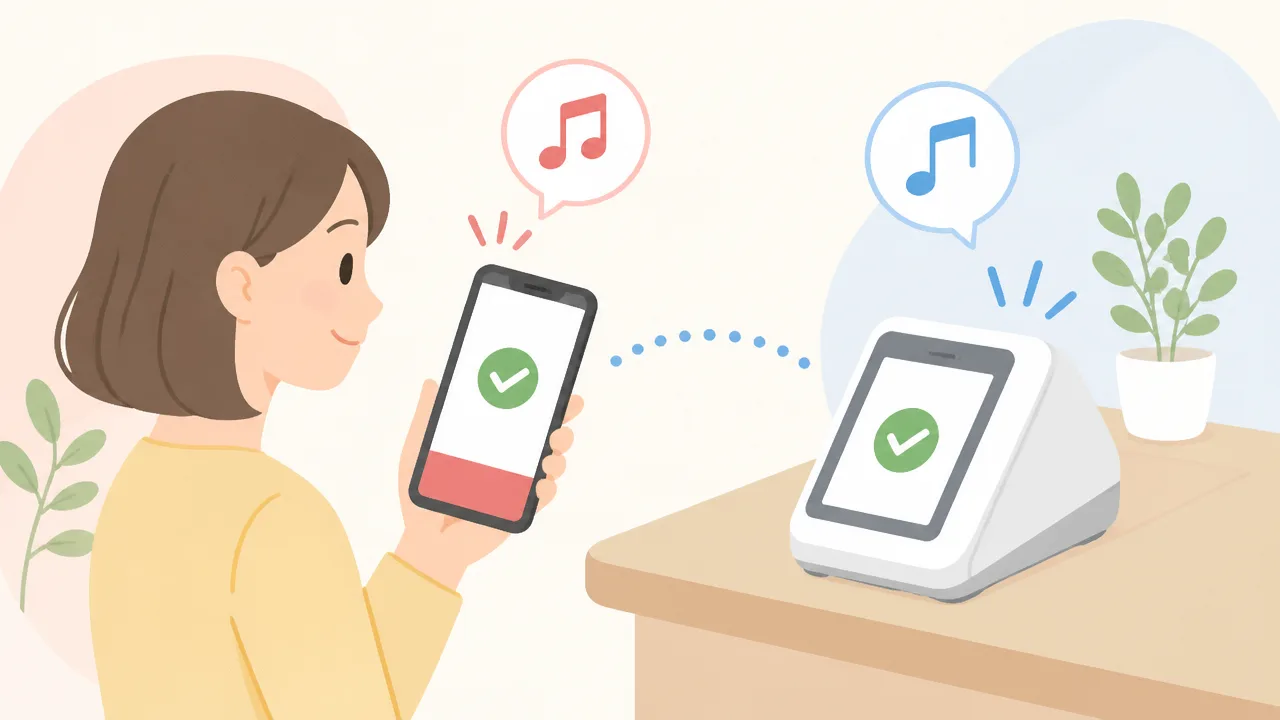
PayPayで聞こえた音が自分のスマートフォンのものか店舗端末のものかは、音が鳴った位置と、その直後に変化した画面を見ると判断しやすくなります。
音だけでは区別しにくいため、手元の画面とレジ側の表示を落ち着いて確認することが大切です。
会計時には複数の機器が近いタイミングで反応することがあるため、聞こえ方だけで決めつけずに見分けましょう。
手元の画面が切り替わったときの音はスマートフォン側の可能性が高い
支払い操作のあとに手元のPayPayアプリ画面が変わり、そのタイミングで音が聞こえた場合は、自分のスマートフォンから鳴った可能性が高いと考えられます。
たとえば、支払い金額や利用先が表示される画面に切り替わったり、決済後の演出が表示されたりしたときは、アプリの動作に伴う音かどうかを確認しやすい場面です。
スマートフォンを手に持っている場合は、本体の近くで音が響いたかどうかにも意識を向けてみてください。
ただし、店内がにぎやかなときやレジと距離が近いときは、別の機器の音でも自分の端末から鳴ったように感じることがあります。
そのため、音の方向だけでなく、支払い後にアプリ内でどの画面が表示されたかをあわせて見ると安心です。
| 手元で確認する場所 | 見分けるポイント |
|---|---|
|
PayPayアプリの画面 |
支払い後の表示へ切り替わっているかを確認します。 |
|
スマートフォン本体 |
手元やポケット付近から音が聞こえたかを確かめます。 |
|
表示された日時と金額 |
今行った会計の内容と画面上の情報が一致しているかを見ます。 |
支払い画面の表示は、音の印象よりも状況を把握しやすい手がかりになります。
急いでレジを離れる前に、画面上の金額や利用先を短く確認する習慣をつけておくと、聞き慣れない音がしても落ち着いて対応しやすいでしょう。
レジ付近から聞こえる音は店舗端末側の可能性がある
音がレジ、タブレット、注文用の機器、セルフレジなどが置かれた方向から聞こえた場合は、店舗端末側の音である可能性があります。
店舗では会計の進行にあわせて機器が反応するため、利用者のスマートフォンとは別に音が鳴ることがあります。
特に、店員さんが画面を操作した直後や、レジの表示が切り替わった直後に聞こえた音なら、店舗側の機器によるものかもしれません。
自分のスマートフォンがバッグの中にあり、音の出どころがはっきりしない場合でも、レジ担当の方が画面を見て次の操作へ進んでいるなら、店舗端末の反応として聞こえた可能性を考えられます。
レジ側の音は、利用者に知らせるためだけでなく、店舗で会計状況を確認するために鳴る場合もあります。
そのため、自分の端末の音と雰囲気が違って聞こえても、不自然とは限りません。
-
レジ担当の方が端末を操作した直後に音がした場合は、店舗側の機器に注目します。
-
自分のスマートフォンに表示の変化がなく、レジの画面だけが切り替わった場合は、店舗端末側の可能性があります。
-
セルフレジや注文端末の近くでは、案内表示や操作に伴う音も聞こえるため、画面の位置を確認します。
レジ周辺には複数の電子機器が置かれていることも多く、ひとつの会計中に複数回の音が聞こえることもあります。
聞こえた回数だけで判断するのではなく、どの機器の表示が変わったかを見ることが見分ける近道です。
音だけで判断せず双方の画面表示を確認する
最も確実に状況を確認するには、自分のPayPayアプリの画面と、店舗側が会計を確認している画面の両方に目を向けます。
会計中に音が聞こえたら、まずは手元の画面で支払いに関する表示を確認し、必要に応じて店舗の方に会計状況を尋ねるとよいでしょう。
音はあくまで会計時の手がかりのひとつなので、音の種類や大きさだけで支払いの状況を判断する必要はありません。
-
手元のPayPayアプリに、今回の会計内容に関する表示が出ているかを確認します。
-
表示された金額や利用先が、目の前の会計内容と合っているかを見ます。
-
判断しにくい場合は、レジ担当の方に会計の確認をお願いします。
店舗側の画面は利用者から見えにくいこともあるため、無理にのぞき込む必要はありません。
迷ったときは、「会計の表示を確認してもよいですか」とやさしく声をかけるだけでも、状況を確かめやすくなります。
自分の画面に会計内容が表示され、店舗側でも会計の案内が進んでいれば、聞こえた音の違いに過度に不安を感じなくても大丈夫です。
PayPayの決済音は好きな音への変更や完全な消音には対応していない
PayPayの決済音は、利用者が好きな音声や着信音に入れ替えることはできず、以前聞いた音へ自由に戻す設定も基本的には用意されていません。
ただし、PayPayアプリ内の設定で音量を小さく調整することは可能なので、音が大きいと感じるときは確認してみましょう。
端末側の音量設定も聞こえ方に関わるため、アプリとスマートフォンの両方を見直すと調整しやすくなります。
以前の決済音へ自由に戻す機能は基本的にない
決済時に聞こえる音が以前と違うと、「前の音に戻したい」と思うことがあるかもしれません。
しかし、PayPayでは決済音の種類を一覧から選び、過去の決済音へ任意に切り替える機能は基本的にありません。
アプリの更新や期間限定の企画などにより音の印象が変わった場合でも、利用者側で以前の音を指定できるとは限りません。
そのため、音そのものを元に戻すことよりも、聞こえ方が気になる場合は音量を調整する方法を検討するのが現実的です。
| 気になること | 対応の考え方 |
|---|---|
| 以前と同じ決済音にしたい |
過去の音を指定して戻す設定は基本的にできません。 |
| 音の雰囲気を変えたい |
好みの音声や着信音を決済音に設定することはできません。 |
| 音が大きく感じる |
アプリ内と端末側の音量設定を確認します。 |
好きな音声や着信音への変更はできない
PayPayの決済音を、スマートフォンに保存している音楽や家族の声、普段使っている着信音などに変更することはできません。
決済音は会計時の案内として用意されているため、個別の音源を登録する仕組みには対応していません。
着信音の変更画面で設定しても、PayPayの決済音が変わるわけではありません。
端末の着信音を変えた後も決済音が同じであっても、設定が反映されていないわけではないため、心配しすぎなくて大丈夫です。
PayPayアプリ内の音量設定で小さく調整できる
決済音の大きさが気になる場合は、PayPayアプリ内にある音量設定を確認します。
アプリのアカウントに関するメニューから音量設定を開くと、決済音の音量を段階的に調整できる場合があります。
人が多い場所では聞き取りやすい大きさにし、自宅付近や静かな店舗では控えめな大きさにするなど、使いやすい位置に調整するとよいでしょう。
ただし、アプリの設定だけで決済音を完全に鳴らさない状態にすることには対応していません。
音量を下げるときは、会計時に自分で気づける程度の大きさを残しておくと安心です。
-
PayPayアプリを開き、アカウントに関するメニューを確認します。
-
音量設定の項目を探します。
-
決済音の音量を、使いやすい大きさへ調整します。
-
必要に応じて、スマートフォン本体の音量も確認します。
iPhoneとAndroidは端末側の音量設定もあわせて確認する
PayPayアプリで音量を調整しても、iPhoneやAndroid本体の音量設定によっては、聞こえ方が想定と異なることがあります。
端末の側面ボタンや設定画面で、音量が極端に大きくなっていないかを確認しましょう。
特に、動画や音楽などに使われる音量と、通知や着信に関する音量は、端末によって扱いが異なる場合があります。
そのため、PayPayアプリの音量設定と端末の音量設定を別々に確認することが大切です。
なお、消音モードやマナーモードを利用している場合でも、アプリや端末の状態によって音の扱いは変わることがあります。
完全に音が出ないことを前提にせず、必要に応じて静かな場所で一度音量を確かめておくと、外出先でも落ち着いて使いやすくなります。
決済音がおかしいと感じるときはアプリと端末の状態を確認する
PayPayの決済音がいつもと違う、途中で聞こえにくいと感じた場合は、アプリの更新状況・スマートフォンの動作・通信環境を順番に確認するとよいでしょう。
一時的な動作の不安定さであれば、アプリや端末を再起動し、取引履歴を開き直すことで状況を確認しやすくなります。
音だけで支払い状況を判断せず、アプリ内に表示される取引内容もあわせて確認することが大切です。
PayPayアプリを最新版に更新する
アプリのバージョンが古いと、表示や音の動作が現在の仕様と合わなくなる場合があります。
決済音に違和感があるときは、まず利用しているアプリストアを開き、PayPayアプリに更新ボタンが表示されていないか確認しましょう。
更新がある場合は、通信が安定した場所で最新版へ更新してから、あらためてアプリを起動します。
更新後には、アプリ内のお知らせや設定画面の表示が変わることもあるため、必要に応じて内容を確認しておくと安心です。
- アプリストアでPayPayを検索する
- 更新ボタンが表示されている場合は更新する
- 更新完了後にPayPayアプリを開き直す
- アカウントに関する画面やお知らせを確認する
自動更新を利用している場合でも、更新が完了していないことがあるため、気になるときは手動で確認するとよいでしょう。
アプリとスマートフォンを再起動する
アプリを長時間開いたままにしていたり、スマートフォンで複数のアプリを同時に使っていたりすると、一時的に動作が不安定になることがあります。
そのようなときは、PayPayアプリをいったん終了してから開き直し、それでも気になる場合はスマートフォン本体を再起動してみましょう。
会計中に操作が不安定になった場合は、続けて何度も支払い操作を行わず、画面の表示を落ち着いて確認してください。
再起動後は、PayPayアプリを開いてログイン状態や画面表示に問題がないかを見てから利用するとスムーズです。
| 確認する順番 | 行うこと |
|---|---|
| 1 | PayPayアプリを終了して開き直す |
| 2 | 改善しない場合はスマートフォンを再起動する |
| 3 | 再起動後にアプリの表示と通信状態を確認する |
通信環境を確認して取引履歴を開き直す
通信が不安定な場所では、決済時の画面表示や音のタイミングが普段と異なるように感じることがあります。
電波状況を確認し、可能であれば安定した通信環境でPayPayアプリを開き直してみてください。
そのうえで取引履歴を確認すると、直近の支払いに関する内容を見直しやすくなります。
履歴の反映に時間がかかっているように見える場合もあるため、少し時間を置いてから再読み込みする方法もあります。
取引履歴では、利用日時・金額・利用先などを確認し、覚えのある支払い内容かを丁寧に見比べましょう。
店舗で確認が必要な場合は、レジ周辺で鳴った音や店員さんの案内だけに頼らず、自分のアプリ画面と履歴を確認してから対応すると落ち着いて判断できます。
解決しない場合はPayPayの問い合わせ窓口を利用する
更新や再起動、通信環境の確認をしても決済音やアプリの動作に違和感が続く場合は、PayPayの公式問い合わせ窓口を利用しましょう。
問い合わせる際は、発生した日時、利用した場所、画面に表示された内容、使用しているスマートフォンの種類やアプリのバージョンを整理しておくと、状況を伝えやすくなります。
PayPayアプリ内のヘルプや問い合わせに関するメニュー、または公式サイトの案内から、現在利用できる窓口を確認してください。
- 決済音に違和感があった日時
- 利用時の通信環境や端末の状態
- アプリを更新・再起動したかどうか
- 取引履歴に表示されている内容
- 画面に案内やエラー表示があった場合はその内容
事前に情報を整理しておけば、問い合わせ時にも確認が進めやすくなります。
日常的に使う決済サービスだからこそ、気になる点をそのままにせず、アプリ・端末・通信の順に確認し、必要に応じて公式窓口へ相談することを心がけましょう。
まとめ
この記事のポイントをまとめます。
- PayPayの決済音が違う理由には、キャンペーン演出やアプリの仕様変更などがあります。
- 音がいつもと異なっても、支払い完了画面と取引履歴を確認できれば落ち着いて判断できます。
- 支払い方法や、PayPayアプリ・店舗端末のどちらから音が鳴ったかによって聞こえ方は変わります。
- 音が鳴った場所と直後の画面表示を見ると、自分のスマートフォンか店舗端末かを見分けやすくなります。
- 決済音を好きな音に変更したり、完全に消したりする設定は基本的に用意されていません。
- 音が気になるときは、アプリ内の音量設定やスマートフォン側の音量を確認しましょう。
- 決済音がおかしいと感じた場合は、アプリの更新、端末の再起動、通信状態の確認が役立ちます。
PayPayの決済音がいつもと違うと、支払いがきちんとできたのか心配になることもありますよね。
そんなときは音だけで判断せず、支払い完了画面に表示される金額や店舗名、取引履歴を確認すると安心です。
画面上で確認できない場合は、続けて同じ会計を操作せず、店舗スタッフに状況を伝えて確認してみてください。
普段からアプリを最新の状態にしておき、音量設定も自分が使いやすい大きさに整えておくと、会計時にも落ち着いて対応しやすくなります。