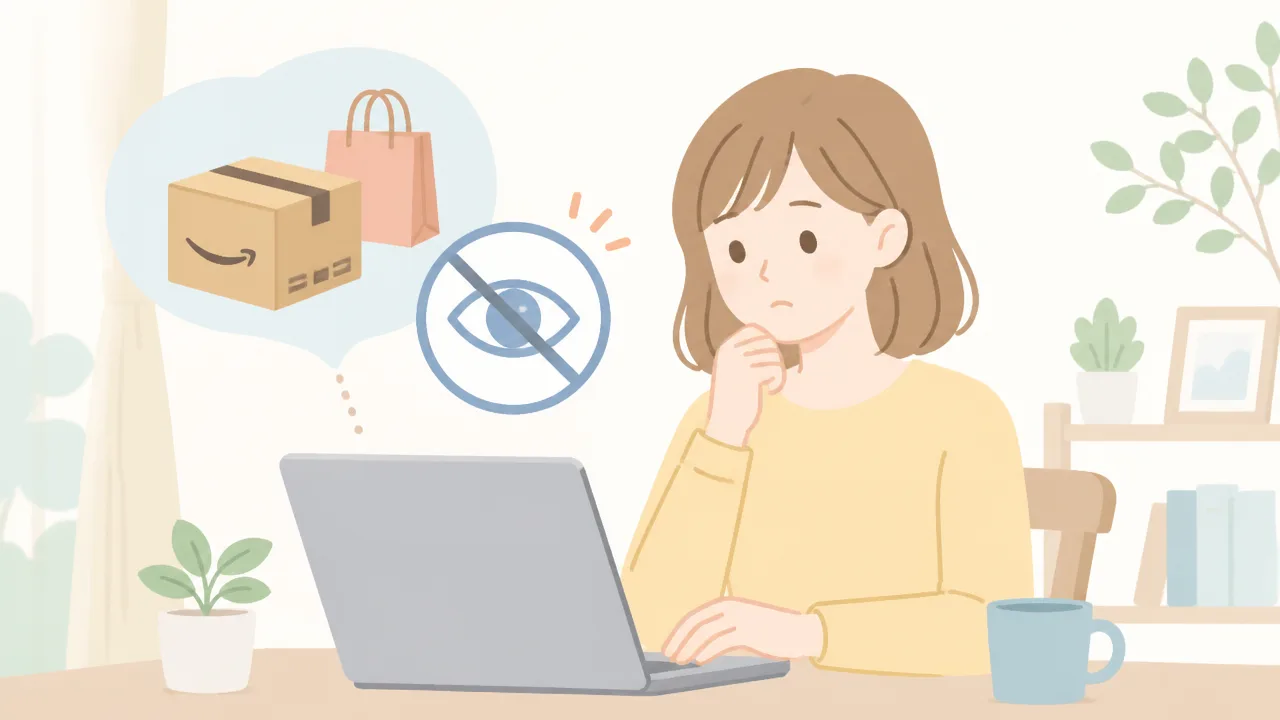
Amazonの注文履歴に、家族やパートナーには見られたくない買い物が残っていて、「非表示にできないかな」と気になっている方も多いのではないでしょうか。
以前は注文を一覧から見えにくくする機能がありましたが、現在の仕様は変わっており、特定の注文だけを非表示にしたり、完全に削除したりすることはできません。
とはいえ、閲覧履歴やおすすめ商品の表示は整理できる場合があり、共有アカウントを使っているときに見直したいポイントもあります。
この記事では、Amazonの注文履歴をめぐる現在の仕様と、見られたくない内容があるときに知っておきたい対処法を、わかりやすく整理してご紹介します。
この記事でわかること
- Amazonの注文履歴を個別に非表示・削除できない理由
- 以前に非表示にした注文が再表示される仕組み
- 共有アカウントで注文内容を見られにくくするための考え方
- 閲覧履歴やおすすめ商品を整理する方法
Amazonの注文履歴は現在、個別の非表示も完全削除もできない
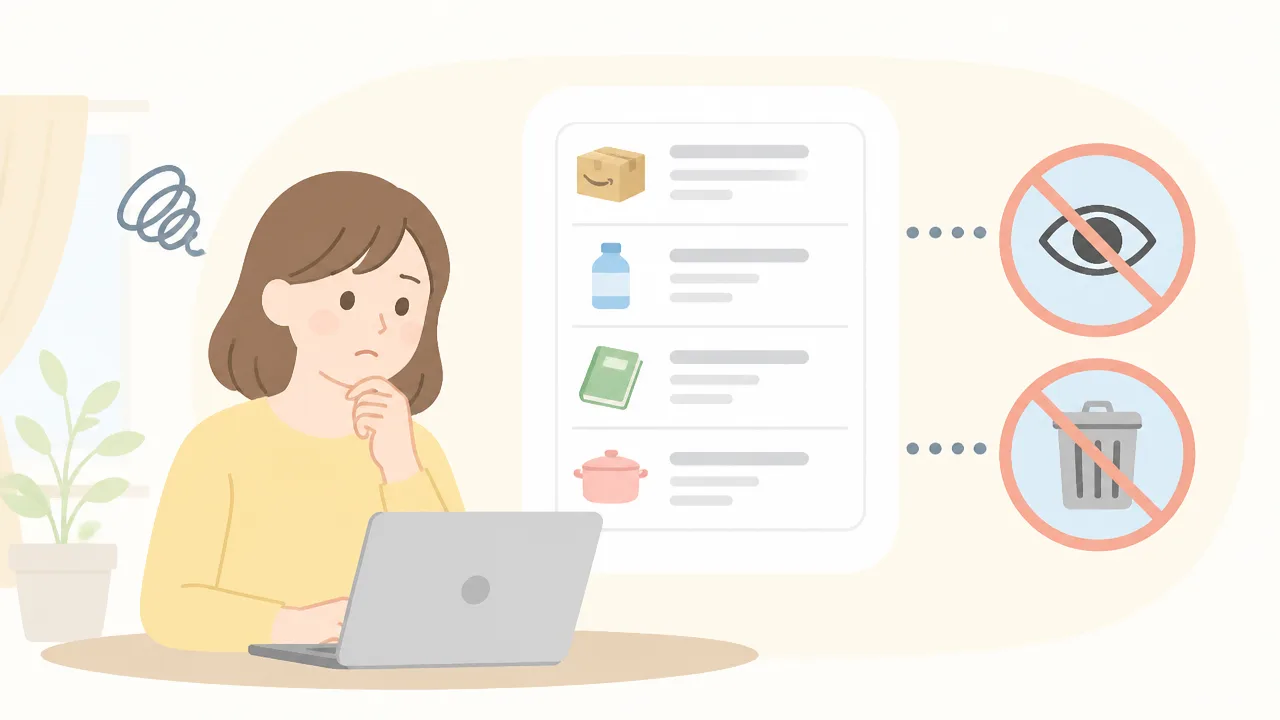
現在のAmazonでは、注文履歴にある特定の商品だけを非表示にしたり、履歴から完全に削除したりすることはできません。
見られたくない注文がある場合でも、注文履歴そのものには記録が残る仕様であることを知っておくと安心です。
「注文を非表示にする」機能は2025年5月に終了
以前のAmazonには、注文履歴の一覧から個別の注文を見えにくくする「注文を非表示にする」機能がありました。
しかし、この機能は2025年5月に終了しており、現在は注文一覧の画面から非表示の操作を行えません。
そのため、過去に利用していた方でも、注文履歴の詳細画面や注文一覧を確認した際に、以前とは表示の状態が異なると感じることがあります。
「非表示」のボタンが見つからないのは操作ミスではなく、Amazon側の仕様変更によるものです。
| できること | 現在の対応状況 |
|---|---|
| 特定の注文を非表示にする |
現在は利用できません。 |
| 注文履歴から個別の商品を削除する |
利用できません。 |
| 注文内容や配送状況を確認する |
注文履歴から確認できます。 |
Amazonアプリ・パソコン・スマートフォンのブラウザで共通の仕様
注文履歴を非表示にできない仕様は、Amazonアプリだけに限られません。
パソコンからAmazonのサイトを開いた場合も、スマートフォンのブラウザからアクセスした場合も、個別の注文を隠すための機能は用意されていません。
画面の表示方法は端末によって多少異なりますが、注文履歴に関する基本的な扱いは共通です。
アプリで見つからないときにパソコン版の画面を探しても、現在は非表示の設定を追加することはできません。
端末を変えれば解決するというものではないため、何度も設定場所を探す必要はありません。
キャンセル・返品した商品の履歴も削除できない
注文後にキャンセルした商品や、受け取り後に返品した商品についても、注文履歴から個別に消すことはできません。
これらの注文には、キャンセルや返品などの状況が表示されることがあります。
商品を手元に残していない場合でも、注文手続きが行われた記録として履歴に表示される点には注意が必要です。
「購入をやめたから履歴もなくなる」とは限らないため、注文履歴を確認する際は注文の状態まで見ておくとわかりやすいです。
なお、キャンセルや返品の手続きを行うことと、履歴を削除することは別の扱いです。
注文履歴は自動では消えず過去の注文も検索できる
Amazonの注文履歴は、一定期間が過ぎたからといって自動的に消去されるものではありません。
注文履歴の画面では、過去の注文を期間で絞り込んだり、注文に関する情報をもとに探したりできる場合があります。
最近の注文一覧に表示されていなくても、過去の期間を選択すると見つかることがあります。
特に、贈り物や個人的な買い物などを目立たせたくないと感じる場合は、履歴が時間の経過だけで見えなくなるわけではないと考えておくのがよいでしょう。
注文履歴は購入内容や手続き状況を確認するための記録でもあるため、必要な情報が残る仕様になっています。
以前に非表示にした注文も通常の注文履歴に再表示される
以前のAmazonには注文を非表示にする機能がありましたが、過去に非表示にした注文は、現在は通常の注文履歴で確認できる状態です。
そのため、以前に見えないようにしていた商品でも、注文履歴の一覧や検索結果に表示されることがあります。
「非表示にしたはずなのに見つかる」と感じたときは、設定の不具合ではなく、注文履歴の表示方法が変更されたことによるものと考えられます。
過去の非表示注文は注文履歴の検索や期間指定で確認可能
過去に非表示にした注文は、最近の注文一覧だけでなく、注文履歴の検索や期間指定を行った際にも確認できる場合があります。
たとえば、商品名の一部や注文に関する情報で探したり、購入した時期を選んだりすると、以前は非表示にしていた注文が一覧に含まれることがあります。
非表示にしていた注文だけを分けて確認する画面は、現在は利用できません。
確認したい注文があるときは、通常の注文履歴から購入時期を絞り込む方法がわかりやすいでしょう。
| 確認方法 | 表示される可能性がある内容 |
|---|---|
| 注文履歴の一覧を見る | 過去に非表示にしていた注文を含む注文情報 |
| 期間を指定して探す | 指定した時期に注文した商品 |
| 注文内容をもとに検索する | 入力した情報に関連する注文 |
家族に見られたくない買い物がある場合は、最近の注文だけを確認すれば十分とは限りません。
履歴を見返す際には、過去の期間も表示できることを前提にしておくと、慌てずに済みます。
非表示注文を元に戻す操作は現在不要
以前は、非表示にした注文をもう一度一覧へ戻すために、専用の画面から表示を戻す操作が必要でした。
現在は過去の非表示注文が通常の注文履歴に含まれるため、自分で「元に戻す」操作をする必要はありません。
以前に非表示機能を使った覚えがある方も、特別な解除手続きや確認作業を行わなくて大丈夫です。
注文履歴に表示されていれば、その注文は通常の履歴として扱われています。
配送状況の確認、領収書などの注文書類の確認、返品に関する手続きなども、該当する注文の詳細画面から進められる場合があります。
- 非表示注文を探すための専用画面を開く必要はない
- 表示を戻すボタンを探す必要はない
- 通常の注文履歴から対象の注文を探せばよい
画面内に以前と同じ項目が見当たらなくても、操作を間違えたわけではありません。
機能自体が変わったため、従来の案内と画面が異なることがあります。
パソコン版サイトへ切り替える従来の手順は利用不可
スマートフォンの画面では見つからないときに、パソコン版サイトへ切り替えて非表示注文を管理する方法が紹介されていることがあります。
しかし、現在はパソコン版サイトを開いても、注文を非表示にする操作や、非表示注文だけを管理する従来の手順は利用できません。
端末やブラウザを変えれば以前の機能が使える、ということではない点に注意しましょう。
また、Amazonショッピングアプリとブラウザ版で画面の見え方が異なることはありますが、非表示機能の有無を切り替える方法にはなりません。
古い解説記事を参考にすると、表示されないメニューを探し続けてしまうことがあります。
注文履歴を開いたら、非表示設定を探すよりも、必要な注文を期間や情報から確認するほうがスムーズです。
共有アカウントでは注文を完全に隠せないため個別アカウントが安心
家族やパートナーと同じAmazonアカウントを使っている場合、注文内容を見られないようにするのは難しいため、見られたくない買い物があるなら個別のアカウントを使う方法が安心です。
注文画面だけでなく、ログインした端末、メール、通知、配送時の伝票や支払い明細など、確認されるきっかけはいくつかあります。
「注文履歴の画面を閉じれば大丈夫」とは考えず、注文前から受け取り後までの情報の見え方を整えることが大切です。
家族と別のAmazonアカウントを使う
共有アカウントでは、ほかの利用者が注文履歴や配送状況、注文に関する書類を確認できる可能性があります。
自分用のAmazonアカウントを用意すれば、注文情報や登録した配送先などを、共有アカウントとは分けて管理できます。
とくにプレゼントや個人的に購入したい商品の注文では、最初から個別アカウントで手続きするほうが落ち着いて利用しやすいでしょう。
ただし、同じ端末で複数のアカウントにログインしていると、アカウントの切り替え時に注文情報が表示されることがあります。
注文する前に、画面上部の名前やアカウント情報を確認し、使いたいアカウントになっているか確かめる習慣をつけると安心です。
| 利用方法 | 注文情報の見え方 | 向いているケース |
|---|---|---|
| 家族と同じアカウント | ログインできる人は注文に関する情報を確認しやすい | 購入内容を家族で共有したい場合 |
| 自分専用のアカウント | 注文情報をアカウントごとに分けて管理しやすい | 購入内容を必要以上に共有したくない場合 |
端末にログイン情報を残さず画面ロックも設定する
個別アカウントを作っても、家族が使うスマートフォンやパソコンにログインしたままでは、注文情報を見られる可能性があります。
共有端末でAmazonを利用した後は、ログアウトできているかを確認し、ブラウザにパスワードを保存しないようにしましょう。
自分のスマートフォンでも、画面ロックを設定していないと、手に取った人がアプリやメールを開けてしまうことがあります。
画面ロックとログイン情報の管理は、注文内容を守るための基本です。
-
共有のパソコンやタブレットでは、利用後にAmazonからログアウトする。
-
ブラウザのパスワード保存や自動入力の設定を確認する。
-
スマートフォンには、暗証番号や生体認証などの画面ロックを設定する。
-
アプリを開いたまま端末を置かないようにする。
端末を家族で貸し借りすることが多い場合は、自分のアカウントで注文する端末をできるだけ限定する方法もあります。
外出先の共有端末や、知人の端末からログインする際は、利用後のログアウトを忘れないよう注意しましょう。
注文確認メールやアプリの通知を見られないようにする
注文後には、注文確認や発送に関するメールが届くことがあり、通知の表示から購入に気づかれる場合があります。
ロック画面にメールやAmazonアプリの通知内容を表示する設定では、端末を開かなくても一部の情報が見えることがあります。
見られたくない注文があるときは、通知の内容をロック画面に表示しない設定や、Amazonアプリの通知を見直すことを検討しましょう。
メールを家族共用のアドレスで受信している場合は、自分だけが確認できるメールアドレスをAmazonアカウントに登録するほうが管理しやすくなります。
ただし、通知を止めると発送や配達予定の確認に気づきにくくなることがあります。
通知をすべて止めるのではなく、ロック画面での本文表示だけを控えるなど、自分に合う範囲で調整するとよいでしょう。
配送先・受取方法・支払い明細にも配慮する
注文内容を周囲に知られたくない場合は、アカウント画面以外にも、商品の受け取り方や支払い方法まで確認しておくと安心です。
自宅を配送先にすると、家族が荷物を受け取ったり、梱包の差出人表示から注文に気づいたりすることがあります。
利用できる地域や商品の条件に合う場合は、受け取り場所を選べる配送方法を検討するのも一つの方法です。
受け取りの期限や必要な手続きは方法によって異なるため、注文確定前に案内をよく確認しましょう。
また、クレジットカードや携帯電話料金などの支払い明細には、利用先や金額が記載される場合があります。
明細の表示内容は支払い方法やカード会社などによって異なるため、家族と共有している支払い方法では、購入の事実まで完全に分けられないことがあります。
個人的な買い物をするなら、自分で管理している支払い方法を選べるか、事前に確認しておくとよいでしょう。
-
配送先は、自宅で問題ないか事前に確認する。
-
荷物を受け取れる日時や場所を選べるか確認する。
-
支払い方法を家族と共有していないか確認する。
-
注文後に届くメールや通知を自分で確認できる状態にする。
閲覧履歴やおすすめ商品は注文履歴とは別に整理できる
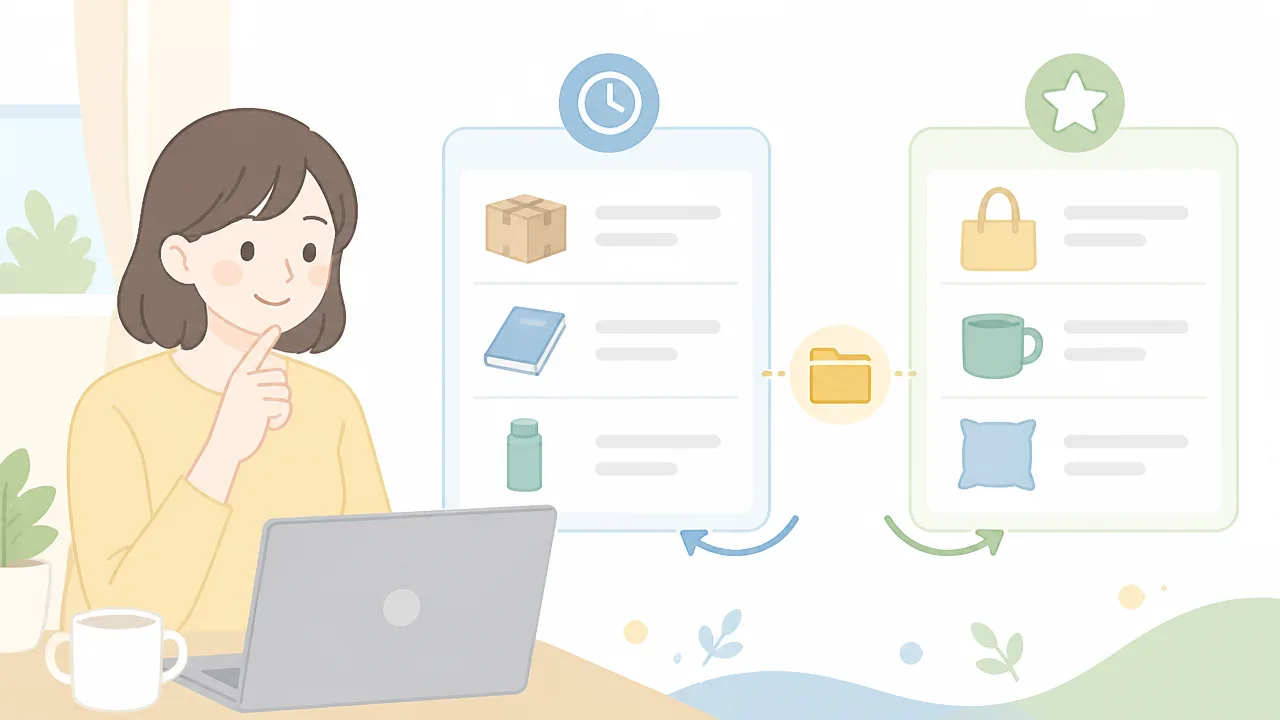
Amazonでは、注文履歴そのものとは別に、閲覧履歴や「再び購入」、おすすめ商品に表示される内容を整理できる場合があります。
気になる商品を画面上に表示されにくくしたいときは、閲覧履歴の削除や記録停止、おすすめの調整を試してみるとよいでしょう。
ただし、表示場所や利用している端末によって操作項目が異なることがあるため、画面内の案内を確認しながら進めてください。
| 整理したい表示 | 主な対処 |
|---|---|
| 最近見た商品 | 閲覧履歴から商品を個別に削除する |
| 今後の閲覧記録 | 閲覧履歴の記録を停止する |
| 「再び購入」の商品 | 表示ごとに非表示の操作を行う |
| おすすめ商品の傾向 | 興味がないことを伝えたり、評価を見直したりする |
閲覧履歴の商品を個別に削除する
閲覧履歴には、Amazon内で商品ページを開いた商品が表示されることがあります。
購入する予定がなくなった商品や、ほかの人に見られたくない商品がある場合は、履歴画面から個別に取り除けることがあります。
一般的には、Amazonのメニューから閲覧履歴のページを開き、対象商品の近くにある「履歴から削除」などの表示を選択します。
削除したい商品だけを選べるため、普段の買い物に必要な履歴を残しながら整理しやすい方法です。
-
Amazonの閲覧履歴のページを開きます。
-
表示された商品の中から、取り除きたい商品を探します。
-
商品の近くにある削除用の項目を選択します。
-
一覧から表示がなくなったことを確認します。
操作後すぐに画面が変わらないときは、ページを更新したり、少し時間をおいて確認したりするとよいでしょう。
なお、閲覧履歴から削除しても、商品ページを再び開けば、新しい閲覧記録として表示されることがあります。
閲覧履歴の記録を停止する
今後見た商品を閲覧履歴に残したくない場合は、閲覧履歴の記録を停止できることがあります。
閲覧履歴の管理画面にある、履歴のオン・オフを切り替える項目を確認してみてください。
記録を停止すると、商品を見ても閲覧履歴に追加されにくくなります。
ただし、閲覧履歴を止める設定は、すでに表示されている商品を自動的に整理するものではありません。
過去に見た商品も整えたい場合は、記録停止の前後に個別削除や履歴の一括削除が利用できるか確認すると安心です。
-
一時的に商品を探したいときは、閲覧前に記録停止を確認します。
-
設定後は、履歴画面を開いて新しい商品が追加されていないか確認します。
-
家族などが同じアカウントで閲覧する場合は、設定の影響範囲にも注意します。
記録停止中は、おすすめ商品の精度や、最近見た商品を探し直す際の便利さに影響することがあります。
必要なときだけ設定を切り替えるなど、使いやすさとのバランスで決めるのがおすすめです。
「再び購入」に表示される商品を非表示にする
「再び購入」には、過去に購入した商品が並ぶことがあります。
日用品の注文には便利な一方で、画面を開いたときに特定の商品を表示したくないと感じることもあるでしょう。
表示されている商品によっては、商品の近くにあるメニューから「表示しない」などの項目を選べる場合があります。
「再び購入」の表示を整える操作は、画面上の候補を減らすためのものであり、ほかの購入情報まで変えるものではありません。
操作項目が見つからない場合は、Amazonの画面構成が変更されているか、その表示では個別の調整に対応していない可能性があります。
その際は、商品一覧の右上や商品カード内のメニューを開き、非表示に関する項目がないか確認してみましょう。
一度非表示にした商品でも、表示内容の更新によって再び候補に出ることがあるため、気になるときは定期的に見直すとよいでしょう。
おすすめ商品の内容を調整する
おすすめ商品は、閲覧した商品や購入傾向、登録している情報などをもとに表示されることがあります。
興味のない商品が続けて表示される場合は、おすすめ欄にある「興味がない」などの項目を利用すると、今後の表示傾向を調整できることがあります。
また、おすすめを管理する画面が用意されている場合は、評価した商品や興味のある分野を見直せることもあります。
-
不要なおすすめには、興味がないことを伝える項目がないか確認します。
-
自分向けではない商品を閲覧した後は、閲覧履歴を整理します。
-
おすすめの管理画面がある場合は、登録内容や評価を確認します。
おすすめの内容はすぐに大きく変わるとは限らず、調整後もしばらく似た商品が表示されることがあります。
気になる表示を見つけたときに少しずつ整理していくと、Amazonのトップ画面や商品ページを自分に合った見やすい状態に近づけやすくなります。
アカウント閉鎖は注文履歴だけを消す方法ではなく最終的な選択肢
Amazonアカウントの閉鎖は、見られたくない注文履歴だけを整理するための方法ではありません。
アカウント全体を利用できなくなる可能性がある大きな手続きのため、注文履歴が気になるという理由だけで急いで進めるのはおすすめできません。
閉鎖を検討する場合は、利用中のサービスや未完了の手続きがないかを十分に確認したうえで、最終的な選択肢として判断しましょう。
閉鎖すると同じアカウントのサービスやデータを利用できなくなる
Amazonアカウントを閉鎖すると、そのアカウントで利用していた買い物以外のサービスにも影響する場合があります。
たとえば、会員特典、電子書籍や音楽などのデジタルコンテンツ、登録済みの住所や支払い方法、保存していた各種設定などを確認できなくなる可能性があります。
利用状況によって影響する範囲は異なるため、閉鎖前にはアカウントに紐づくサービスをひとつずつ見直すことが大切です。
| 確認したい項目 | 確認する理由 |
|---|---|
| 会員登録や定期的な配送 | 継続中の利用や次回の請求予定がないか確かめるためです。 |
| 電子書籍・音楽・動画などの購入分 | 閉鎖後に利用状況が変わる可能性があるためです。 |
| 登録住所・支払い方法 | 今後の購入時に必要な情報を把握しておくためです。 |
| アカウントに保存した情報 | 必要な情報を事前に控えられるようにするためです。 |
「今後はこのアカウントを一切使わない」と決められる状態かを確認してから、閉鎖手続きへ進むと安心です。
家族との共有や過去の購入内容の確認などで、後からアカウントへのアクセスが必要になる場面も考えられます。
閉鎖後も必要な情報が一定期間保持される場合がある
アカウントを閉鎖しても、注文に関する情報がすぐにすべて消えるとは限りません。
取引の記録や返金対応などに関わる情報は、運営上の必要性や法令上の要請に応じて、一定期間保持される場合があります。
そのため、アカウント閉鎖を注文履歴だけを完全になくす手段として考えるのは避けましょう。
閉鎖後の情報の扱いは、手続き時に表示される案内やAmazonのプライバシーに関する説明を確認することが基本です。
わからない点がある場合は、手続きを確定する前にAmazonのカスタマーサービスへ確認しておくと、判断しやすくなります。
未発送の注文や返金などを確認してから手続きする
アカウント閉鎖を進める前には、進行中の注文や返品、返金に関するやり取りが残っていないかを確認しましょう。
発送前の商品、配送中の商品、返品手続き中の商品があると、状況確認にアカウントへのログインが必要になることがあります。
-
未発送や配送中の注文がないか確認します。
-
返品・交換・返金の手続きが完了しているか確認します。
-
購入明細や必要な情報を事前に保存します。
-
継続中の会員登録や定期的な配送を見直します。
-
閉鎖後に使えなくなるサービスを確認します。
特に返金は、支払い方法や手続き状況によって反映まで時間がかかることがあります。
すべての注文対応が落ち着き、今後もアカウントを利用する予定がないことを確認してから手続きするとよいでしょう。
注文履歴への不安だけで判断せず、閉鎖によって失う利用環境も含めて比較することが、後悔しにくい選び方につながります。
まとめ
この記事のポイントをまとめます。
- Amazonでは、注文履歴の特定の商品だけを非表示にしたり、完全に削除したりすることはできません。
- 以前の「注文を非表示にする」機能は終了しており、過去に非表示にした注文も通常の履歴に表示されます。
- 家族やパートナーとの共有アカウントでは、注文内容を完全に見られないようにするのは難しい状況です。
- 見られたくない買い物がある場合は、個別のAmazonアカウントを利用する方法が安心です。
- 閲覧履歴やおすすめ商品、「再び購入」などの表示は、注文履歴とは別に整理できる場合があります。
- アカウント閉鎖は注文履歴だけを消すための方法ではないため、慎重に判断する必要があります。
注文履歴を完全に見えなくすることは難しいため、共有アカウントを使っている場合は、今後の買い物の方法を見直しておくと安心です。
とくにプレゼントや個人的に購入したい商品は、個別のアカウントで注文し、メール通知や配送先、受け取り方法にも気を配るとよいでしょう。
すでにある履歴が気になるときは、閲覧履歴やおすすめ表示を整理するだけでも、画面を見たときの気がかりを減らせることがあります。
できる対策をひとつずつ確認しながら、自分にとって使いやすく、気持ちよくAmazonを利用できる環境を整えてみてください。