
Amazonで注文したあとに「配送先の住所を間違えたかも」「引っ越し前の住所のまま注文してしまった」と気づくと、荷物が無事に届くのか心配になりますよね。
Amazonの配送先は、発送前であれば注文後でも変更できる場合がありますが、注文状況や発送元によって対応が異なります。
変更項目が表示されないときも、キャンセルして再注文する方法や、出品者・配送業者へ相談する方法など、荷物の状況に合わせて確認することが大切です。
この記事では、Amazonで注文後に配送先を変更する手順から、変更できない場合の落ち着いた対処法までわかりやすくご紹介します。
この記事でわかること
- 注文履歴から配送先を変更できる条件と手順
- 住所の変更項目が表示されない主な理由
- 発送前・発送済みそれぞれで配送先を変えられない場合の対応
- 引っ越し後に住所帳と請求先住所を見直す方法
Amazonの配送先は注文後でも発送前なら変更できる場合がある
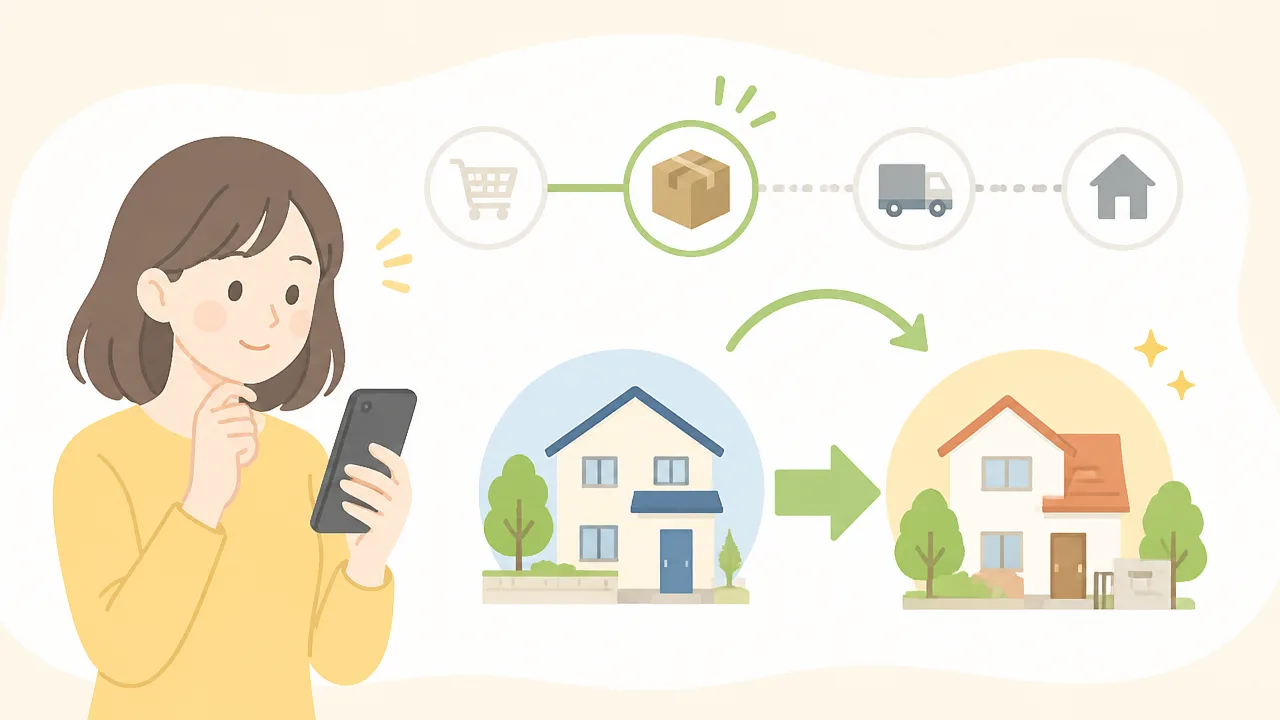
Amazonで注文したあとに住所の入力間違いに気づいても、発送準備が進む前であれば配送先を変更できる場合があります。
ただし、すべての注文で変更できるわけではなく、注文の発送状況や発送元によっては受け付けられません。
まずは注文履歴を開き、配送先に関する変更項目が表示されているかを確認することが大切です。
注文直後であっても、商品の種類や配送の混雑状況によっては準備が早く進むことがあります。
そのため、住所を直したいときは後回しにせず、気づいた時点で注文状況を確認すると安心です。
注文履歴に住所の変更項目が表示されている間が目安
配送先を変更できるかどうかは、注文履歴の注文詳細画面に表示される項目から判断できます。
「配送先を変更」などの案内が表示されている間は、変更を受け付けてもらえる可能性があります。
一方で、該当する項目が見当たらない場合は、すでに出荷に向けた処理が進んでいることもあります。
配送先の変更可否は、単に注文から何分・何時間経ったかではなく、注文ごとの処理状況で決まります。
同じ日に注文した商品でも、在庫のある拠点や配送予定日が異なれば、変更できる注文とできない注文に分かれることがあります。
複数の商品をまとめて購入した場合も、商品ごとに別々の配送として扱われるケースがあります。
そのため、注文全体ではなく、変更したい商品ごとの注文詳細を確認するのがおすすめです。
-
注文履歴で対象の商品を選ぶ
-
注文詳細画面に配送先に関する変更項目があるかを見る
-
表示がある場合は、内容をよく確認して手続きを進める
-
表示がない場合は、注文の現在の状況を確認する
変更画面が表示されたとしても、選べる住所や受取方法には条件が付く場合があります。
登録済みの住所を選ぶ形式になっていることもあるため、あらかじめ住所帳の内容を整えておくと、慌てずに確認しやすくなります。
また、変更後は注文詳細に表示される配送先が希望する住所になっているか、番地や建物名まで見直しておくと安心です。
Amazon発送と出品者発送では変更方法が異なる
Amazonで購入できる商品には、Amazonが発送を担当するものと、マーケットプレイスの出品者が発送を担当するものがあります。
どちらかによって配送情報の扱いが異なるため、注文後に住所を見直す際は、発送元を確認することがポイントです。
| 発送元の種類 | 配送先変更の考え方 |
|---|---|
| Amazonが発送する商品 | 注文履歴の注文詳細に変更項目が表示されるかを確認する |
| 出品者が発送する商品 | 出品者ごとに発送準備や対応の流れが異なるため、注文情報を確認する |
Amazonが発送する商品は、注文履歴の画面上で配送先に関する案内が出ることがあります。
表示内容に従って確認できれば、注文情報を見ながら落ち着いて手続きを判断できます。
一方、出品者が発送する商品は、出品者側で梱包や配送手配を行うため、Amazon発送の商品と同じように画面上で変更できるとは限りません。
商品ページや注文詳細で発送元を確認しておくと、なぜ変更項目が表示されないのかを把握しやすくなります。
特に、予約商品や受注後に準備される商品、配送日時が近い商品は、通常より早めに発送準備へ移ることがあります。
住所変更を考えている注文があるときは、発送元と注文詳細の表示をセットで確認することで、次に必要な対応を選びやすくなります。
注文履歴から配送先を変更する手順
Amazonの配送先は、注文履歴から該当する注文を開き、変更用の項目が表示されている場合に手続きできます。
注文した直後に気づいたときは、注文履歴を開いて配送先を確認すると、落ち着いて対応しやすくなります。
画面の表示は利用している端末や注文内容によって少し異なるため、案内に沿って進めてください。
Amazonアプリでお届け先住所を変更する流れ
Amazonアプリでは、下部メニューなどから注文履歴を開き、配送先を見直したい注文を選択します。
注文詳細画面にお届け先に関する変更項目が表示されていれば、そのまま住所の確認と選択を進められます。
-
Amazonアプリを開き、メニューから「注文履歴」を選びます。
-
配送先を変更したい注文をタップして、注文の詳細画面を開きます。
-
お届け先の付近にある「変更」または住所に関する案内を選択します。
-
表示された住所の中から、届けたい住所を選びます。
-
新しい住所を使う場合は、氏名、郵便番号、住所、建物名、電話番号を入力します。
-
内容を確認し、画面上の案内に従って変更を完了します。
特にマンション名や部屋番号がある場合は、入力欄に不足がないか確認しておくと安心です。
変更後の住所が注文詳細のお届け先欄に反映されているかを、最後にもう一度見直しましょう。
アプリの画面では、注文の状況によって表示される文言やボタンの位置が変わることがあります。
見つけにくいときは、注文詳細画面を下まで確認すると、お届け先に関する項目を探しやすくなります。
スマートフォンやパソコンのブラウザから変更する流れ
スマートフォンのブラウザやパソコンからでも、Amazonの注文履歴を開けば配送先を確認できます。
アプリで変更項目を見つけにくい場合は、ブラウザ版の注文詳細を確認してみるのもひとつの方法です。
-
Amazonにログインし、アカウントサービスから「注文履歴」を開きます。
-
対象となる注文を見つけて、「注文内容を表示」などの詳細画面へ進みます。
-
配送先住所の近くに表示される変更項目を選択します。
-
登録済みの住所から届け先を選ぶか、新しい住所を入力します。
-
変更内容を確認して、画面に表示される確定操作を行います。
住所を入力するときは、郵便番号だけで自動表示された内容に頼り切らず、番地や建物名まで確認することが大切です。
確定前に氏名・郵便番号・番地・部屋番号をまとめて確認すると、入力漏れに気づきやすくなります。
変更が完了した後は、注文詳細画面を再読み込みするか、いったん注文履歴に戻ってから開き直すと、反映状況を確認しやすくなります。
なお、画面に表示される選択肢は注文ごとに異なるため、案内がある場合はその内容を優先してください。
複数の商品を注文した場合は配送先を個別に確認する
複数の商品を同時に購入した場合でも、すべての商品が同じ配送先として扱われるとは限りません。
商品ごとに配送の準備状況やお届け予定が異なることがあるため、注文詳細に表示される各商品の配送先を個別に確認することが大切です。
| 確認する項目 | 見直すポイント |
|---|---|
| 商品ごとのお届け先 | 変更したい商品すべてに同じ住所が表示されているか確認する |
| 配送のまとまり | 複数の商品が別々の配送として案内されていないか確認する |
| 変更後の表示 | 各注文詳細を開き、届け先が希望する住所になっているか確認する |
たとえば、日用品と予約商品を一緒に注文している場合、注文履歴では別々に表示されることがあります。
一部の商品だけ住所が変わっていると、受け取りの予定を立てにくくなるため注意が必要です。
注文履歴を確認するときは、商品名だけで判断せず、お届け先欄とお届け予定の表示を一緒に見ると分かりやすいでしょう。
住所の変更項目が表示されない主な理由
注文履歴に配送先の変更項目が表示されないときは、その注文が住所変更を受け付けられる段階ではないか、注文内容や配送方法に制限があることが主な理由です。
また、住所帳で新しい住所を登録・修正しても、すでに確定している注文の配送先が自動で書き換わるわけではありません。
まずは注文詳細画面に表示されている配送状況とお届け先を確認し、変更項目がない理由を落ち着いて見極めましょう。
出荷準備中や発送済みで注文内容が確定している
Amazonでは、注文後しばらくすると商品の手配や梱包が進み、配送先を含む注文内容が確定することがあります。
この段階に入ると、注文履歴を開いても住所を編集する項目が表示されない場合があります。
とくに、お届け予定日が近い商品や在庫がある商品は、注文後早い段階で出荷準備へ進むことがあるため注意が必要です。
変更項目が見当たらない場合は、住所入力の不備ではなく、注文の処理状況が影響している可能性があります。
| 注文詳細で見られる状況 | 住所変更項目が表示されにくい理由 |
|---|---|
| 出荷準備中 | 梱包や配送情報の登録が進み、注文内容が確定しつつあるため |
| 発送済み | 荷物が配送工程へ進み、Amazonの注文画面上で編集しにくくなるため |
| お届け予定日が近い | 出荷準備へ移行している、または移行間近である可能性があるため |
注文の状態は、注文履歴から該当商品の詳細を開くと確認できます。
画面上の表示は商品や配送状況によって異なるため、「出荷準備中」「発送済み」などの案内を目安にすると分かりやすいでしょう。
なお、同じ日に注文した商品であっても、商品ごとに処理の進み方が異なることがあります。
そのため、一部の商品には変更項目があっても、別の商品には表示されないケースがあります。
注文内容や配送方法によって住所を編集できない
配送先の変更可否は、注文の進行状況だけでなく、商品内容や選択した配送方法によっても変わります。
たとえば、受け取り場所や配送日時に条件がある注文では、通常の住所入力欄とは異なる扱いになることがあります。
また、複数の商品をまとめて注文していても、配送のまとまりごとに変更できる範囲が異なる場合があります。
注文詳細に住所変更の案内が表示されないときは、注文全体ではなく、各商品の配送情報を確認することが大切です。
- お届け先が通常の住所ではなく、指定の受取場所になっている注文
- 配送日時や配送方法に条件が設定されている注文
- 複数商品のうち、一部だけ出荷準備が進んでいる注文
- 注文時に適用された配送条件の変更が難しい注文
このような注文では、配送先だけを切り替えると配送条件全体に影響することがあるため、編集項目が表示されないことがあります。
画面に変更用のボタンがない場合は、無理に住所帳を操作して解決しようとせず、注文詳細に記載された配送状況や案内文を確認しましょう。
なお、表示される項目は利用する端末や注文の種類によっても異なるため、アプリとブラウザで見え方が違う場合もあります。
住所帳の修正は注文済みの商品に反映されない
Amazonの住所帳は、今後の注文で使う配送先を管理するための情報です。
そのため、住所帳に登録済みの住所を修正しても、注文完了後の商品に設定された配送先まで自動で変更されるわけではありません。
注文時には、その時点で選択した住所が注文情報として保存されます。
引っ越し後に住所帳だけを更新した場合でも、すでに注文済みの商品には以前の住所が表示されたままになることがあります。
| 操作 | 注文済みの商品への影響 |
|---|---|
| 住所帳に新しい住所を追加する | 今後の注文で選択できるようになるが、注文済みの商品は変わらない |
| 住所帳の登録住所を修正する | 住所帳の情報は更新されるが、確定済みの配送先には通常反映されない |
| 住所帳から古い住所を削除する | 過去の注文や進行中の注文の配送先表示には影響しないことがある |
住所帳を更新したあとも、注文履歴にある該当商品の配送先欄は別途確認する必要があります。
とくに、家族の住所や勤務先、以前の住まいなど複数の配送先を登録している場合は、選択した住所を取り違えやすいため気をつけましょう。
住所変更項目が表示されない原因を確認するときは、注文詳細の配送状況とその注文に実際に設定されているお届け先を分けて見ることがポイントです。
発送前に変更できない場合はキャンセルして再注文する
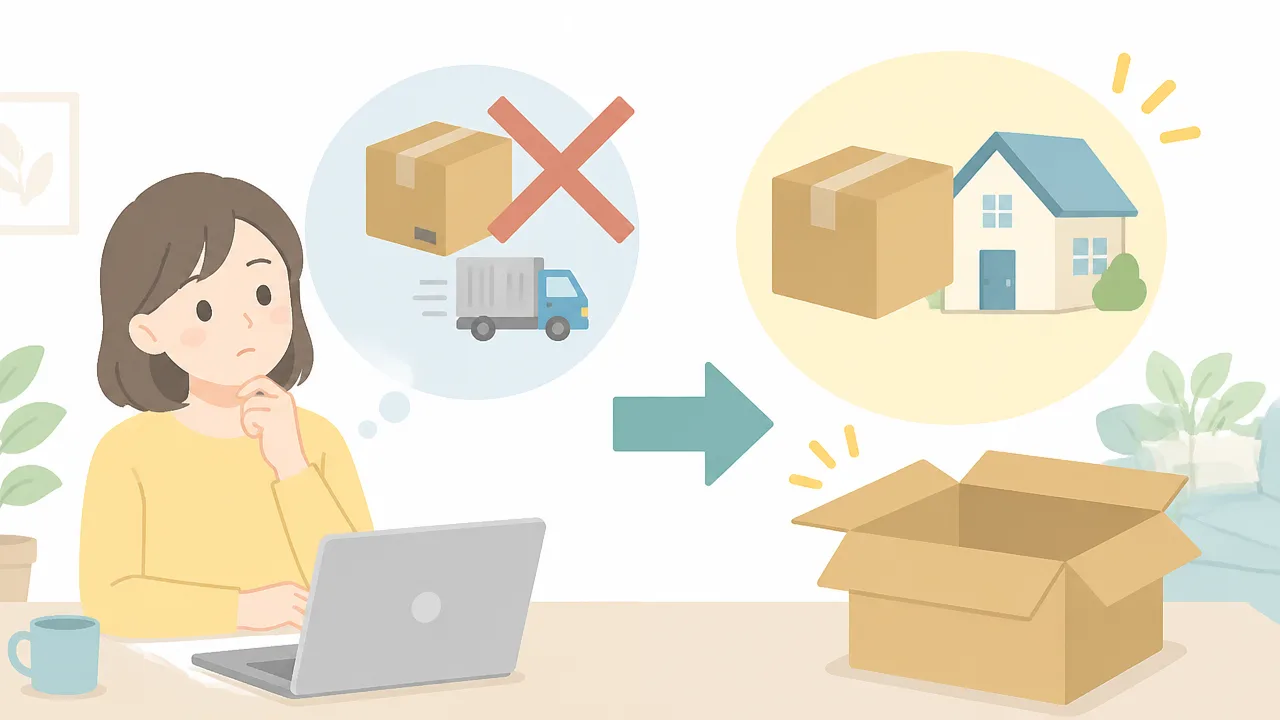
注文後に配送先を変更できないときは、発送前であれば一度キャンセルし、正しい住所で再注文する方法があります。
ただし、キャンセルできるかどうかは注文の進行状況によって異なるため、注文履歴で状態を確認してから手続きを進めましょう。
再注文では住所だけでなく、商品の価格や在庫、到着予定日も変わることがあるため、内容を見直してから確定することが大切です。
注文履歴からキャンセルを申請する手順
キャンセル可能な注文には、注文履歴の詳細画面にキャンセルに関する項目が表示されます。
配送先の修正ができない場合は、以下の流れでキャンセルを申請してみましょう。
- Amazonにログインして「注文履歴」を開く
- 配送先を変更したい商品を選ぶ
- 「商品をキャンセル」またはキャンセルに関する項目を選択する
- 対象の商品にチェックを入れる
- 理由を選択し、キャンセルを確定する
- キャンセル受付後の注文状況を確認する
複数の商品をまとめて注文している場合でも、商品ごとにキャンセルの対象を選べることがあります。
不要ではない商品まで取り消さないように、チェックを入れた商品名と数量を確認してから確定してください。
キャンセルを申請した直後は、注文履歴に受付中のような表示が出る場合があります。
キャンセル完了の表示を確認してから再注文すると、同じ商品を重複して注文してしまう心配を減らせます。
| 確認する項目 | 見ておきたいポイント |
|---|---|
| キャンセル対象 | 商品名、数量、色やサイズなどの選択内容 |
| 注文状況 | キャンセル可能な状態か、受付後に完了したか |
| 再注文の配送先 | 郵便番号、番地、建物名、部屋番号、宛名 |
キャンセル後の返金時期や決済の扱いは、支払い方法や注文状況によって表示が異なることがあります。
注文履歴やAmazonから届く案内を確認し、不明な点があれば注文画面の案内に沿って対応すると安心です。
出荷準備中はキャンセルできない場合がある
注文が発送前であっても、すでに出荷準備が進んでいると、キャンセルの項目が表示されなかったり、申請しても受け付けられなかったりする場合があります。
これは、商品の梱包や配送の手配が進むと、注文内容を変更しにくくなるためです。
とくに注文直後から発送準備が早く進む商品では、配送先の変更やキャンセルを操作できる時間が短いことがあります。
そのため、配送先の間違いに気づいたら、できるだけ早く注文履歴を開いて確認することがポイントです。
- キャンセルに関する項目が表示されている:画面の案内に沿って申請する
- キャンセルに関する項目が表示されない:注文状況が進んでいる可能性を確認する
- 一部の商品だけ操作できる:商品ごとに状況が異なるため対象を見直す
キャンセルできない場合に、同じ商品を先に再注文すると、結果として二重に注文した状態になることがあります。
注文履歴に残っている商品の状況をよく見て、元の注文をどう扱うか判断してから再注文へ進みましょう。
価格や在庫、配送予定日を確認してから再注文する
キャンセル後に再注文する際は、配送先を正しく入力するだけでなく、商品ページの表示内容も改めて確認しましょう。
同じ商品でも、注文し直すタイミングによって価格、在庫状況、選べる販売元、配送予定日が変わることがあります。
セール価格やクーポンが適用されていた商品は、再注文時に同じ条件にならない場合もあるため、注文確定前の画面を落ち着いて確認することが大切です。
| 再注文前のチェック項目 | 確認内容 |
|---|---|
| 配送先 | 郵便番号から部屋番号まで正しいか |
| 商品内容 | 数量、種類、色、サイズなどが希望どおりか |
| 価格 | 商品代金、配送料、割引の適用状況 |
| 在庫 | 注文できる状態か、入荷待ちの表示がないか |
| 到着予定 | 希望する時期に受け取れそうか |
とくに急ぎで必要な商品は、再注文後の到着予定日が元の注文と変わっていないか確認しておくと安心です。
配送先を選ぶ画面では、似た住所や古い住所を選び間違えないよう、注文確定の直前にお届け先欄をもう一度確認してください。
マーケットプレイス出品者が発送する商品は出品者へ相談する
マーケットプレイス出品者が発送する商品で配送先を変えたいときは、注文履歴から出品者へ早めに連絡するのが基本です。
出品者側で発送準備を進めている場合があるため、変更できるかどうかは注文状況や出品者の対応状況によって異なります。
注文内容を確認した時点で、できるだけ早く相談することが大切です。
Amazonでは、商品によって「Amazonが発送する商品」と「マーケットプレイス出品者が発送する商品」があります。
後者は出品者が在庫を管理し、梱包や発送の手配を行うため、配送先に関する確認も出品者とのやり取りが必要になるケースがあります。
注文履歴の商品詳細で販売元や発送元を確認し、出品者発送の商品であれば連絡先を探してみましょう。
| 確認する項目 | 見ておきたい内容 |
|---|---|
| 販売元 | マーケットプレイス出品者の名前が表示されているか |
| 発送元 | Amazon以外の出品者による発送になっているか |
| 注文状況 | 出品者への連絡やキャンセルに関する項目が表示されているか |
| 変更したい内容 | 郵便番号、建物名、部屋番号を含む正しい配送先 |
注文履歴から出品者へ連絡する方法
出品者への連絡は、Amazonの注文履歴から行えることがあります。
画面の表示は利用する端末や注文状況によって異なりますが、まずは該当商品の注文詳細を開いて確認しましょう。
-
Amazonにログインして「注文履歴」を開きます。
-
配送先を変更したい商品を選び、「注文に関する問題」や「出品者に連絡」といった項目を探します。
-
問い合わせ内容を選択し、配送先の変更を希望していることを入力します。
-
注文番号と、変更前・変更後の住所を見直してから送信します。
-
出品者からの返信は、Amazonのメッセージセンターや登録メールアドレスで確認します。
連絡文は長く書きすぎず、出品者が確認しやすい内容にまとめるとスムーズです。
注文番号、購入者名、変更後の配送先、変更希望の旨を伝えましょう。
個人情報を必要以上に記載せず、Amazonの注文に関する連絡画面を利用することも安心につながります。
-
注文番号:該当する注文を特定するために必要です。
-
変更希望の内容:配送先を変更したいことを簡潔に伝えます。
-
新しい住所:郵便番号から建物名・部屋番号まで省略せずに記載します。
-
確認したいこと:変更の可否と、対応結果の連絡をお願いする形にします。
たとえば、「注文番号○○の商品について、配送先を変更できるか確認したいです。変更後の住所は以下です」のように、落ち着いた表現で送るとよいでしょう。
ただし、連絡を送っただけでは変更が確定したことにはなりません。
出品者から変更可能との返信が届くまでは、配送先が更新されたと判断しないようにしましょう。
返信までにかかる時間は出品者によって異なります。
短時間で何度も同じ内容を送るより、送信後はメッセージセンターを確認しながら返答を待つほうがよいでしょう。
変更が間に合わない場合はキャンセルの可否を確認する
出品者から配送先の変更が難しいと案内された場合は、注文を取り消せるかどうかを確認します。
ただし、出品者発送の商品は、注文状況によってキャンセルに対応できる場合とできない場合があります。
出品者がすでに梱包や発送の準備を進めているときは、希望どおりの対応にならないこともあります。
注文履歴にキャンセルに関する操作項目が表示されている場合は、画面の案内に沿って手続きを進められることがあります。
操作項目が見当たらない場合や判断に迷う場合は、出品者へのメッセージでキャンセルの可否を相談しましょう。
このときも、配送先の変更が間に合わなかったためキャンセルを希望していることを、簡潔に伝えるのがおすすめです。
| 状況 | 確認したいこと |
|---|---|
| 出品者から返信前 | 配送先変更の可否を待ち、重複した依頼を送らない |
| 変更できないと案内された | 注文を取り消せるか、出品者または注文画面で確認する |
| キャンセルが受け付けられた | 注文履歴の表示や返金に関する案内を確認する |
| キャンセルも難しい | 出品者から案内された対応内容を保存して確認する |
キャンセルを希望する場合でも、自己判断で同じ商品をすぐに注文し直すのは避けたほうが安心です。
先の注文が残ったまま再び注文すると、意図せず複数の注文が成立する可能性があります。
まずは出品者からの返答と注文履歴の表示を確認し、元の注文の扱いがはっきりしてから次の対応を決めましょう。
マーケットプレイス出品者が発送する商品では、出品者ごとに対応方法や判断のタイミングが異なります。
だからこそ、注文履歴から状況を確認し、必要な情報をそろえて早めに相談することが、落ち着いた解決につながります。
発送済みの場合はAmazonや配送業者へ早めに相談する
注文が発送済みになった後は、Amazonの注文画面だけで配送先を変更することは難しくなるため、配送業者へ早めに相談することが大切です。
お問い合わせ番号を確認し、配達前の段階で転送や営業所での受け取りが可能かを尋ねてみましょう。
配送業者での対応が難しいときや、状況を確認できないときは、Amazonカスタマーサービスにも相談すると安心です。
配送状況から配送業者とお問い合わせ番号を確認する
まずはAmazonの注文履歴を開き、該当する注文の配送状況を確認します。
「配送状況を確認」などの表示を選ぶと、配送を担当している業者や、お問い合わせ番号が表示されることがあります。
お問い合わせ番号が分かれば、配送業者の追跡ページで荷物が今どこにあるのか、配達予定がいつ頃なのかを確認できます。
配達に持ち出される前であれば、相談できる選択肢が残っている場合もあるため、気付いた時点で確認するのがおすすめです。
| 確認する項目 | 確認する理由 |
|---|---|
| 配送業者名 | 問い合わせ先や対応方法を確認するため |
| お問い合わせ番号 | 荷物の状況を正確に伝えるため |
| 現在の配送状況 | 配達前か、持ち出し後かを判断するため |
| 配達予定日 | 相談や受け取りの準備を急ぐ必要があるか確認するため |
問い合わせる際は、お問い合わせ番号のほか、注文者名、登録している電話番号、変更したい配送先を手元に用意しておくとスムーズです。
ただし、住所は建物名や部屋番号まで正確に伝え、聞き間違いがないよう落ち着いて確認しましょう。
配送業者によって転送や営業所受取の対応が異なる
発送後の配送先変更については、すべての荷物で同じ対応を受けられるわけではありません。
配送業者や荷物の種類、配送の進み具合によって、転送が可能な場合もあれば、営業所での受け取りを案内される場合もあります。
すでに配達担当者が荷物を持ち出しているときは、その日のうちに変更することが難しいケースもあります。
転送できるかどうかは、配送業者へ直接確認した内容を優先してください。
- 変更後の住所への転送が可能か
- 営業所や配送拠点で受け取れるか
- 受け取りの際に必要な本人確認書類があるか
- 追加の手続きや費用が発生する可能性があるか
- 配達日時の変更ができるか
営業所での受け取りを希望する場合は、荷物が保管される場所と受け取り可能な時間を確認しておくと安心です。
また、家族が受け取る予定なら、受取人の条件や必要書類についても事前に尋ねておくと、当日に慌てずに済みます。
配送業者の案内に従って手続きをした後は、追跡情報がすぐに変わらないこともあるため、少し時間を置いて配送状況を見直しましょう。
解決しない場合はAmazonカスタマーサービスへ問い合わせる
配送業者に相談しても対応が難しい場合や、追跡情報と実際の状況が一致しない場合は、Amazonカスタマーサービスへ連絡します。
Amazonの注文履歴から該当の商品を選び、注文に関するサポート窓口へ進むと、問い合わせ方法を確認できます。
連絡時には、配送先を変更したいこと、注文が発送済みであること、配送業者へ確認した結果を簡潔に伝えると状況を把握してもらいやすくなります。
- 注文番号を確認する
- 配送業者名とお問い合わせ番号を控える
- 現在の追跡情報を確認する
- 配送業者へ相談した内容を整理する
- Amazonカスタマーサービスへ状況を伝える
問い合わせ内容は、感情的にならず、いつ注文したか、どの住所へ変更したいか、配送業者からどのような案内があったかを順番に伝えるのがポイントです。
Amazon側でも発送後すぐに配送先を切り替えられるとは限りませんが、注文状況に応じた確認先や次に取れる対応を案内してもらえることがあります。
発送済みの荷物は時間が経つほど選べる対応が限られやすいため、配送状況を確認したその日に相談することを意識してみてください。
コンビニやAmazonロッカーへの変更は再注文が必要になることが多い
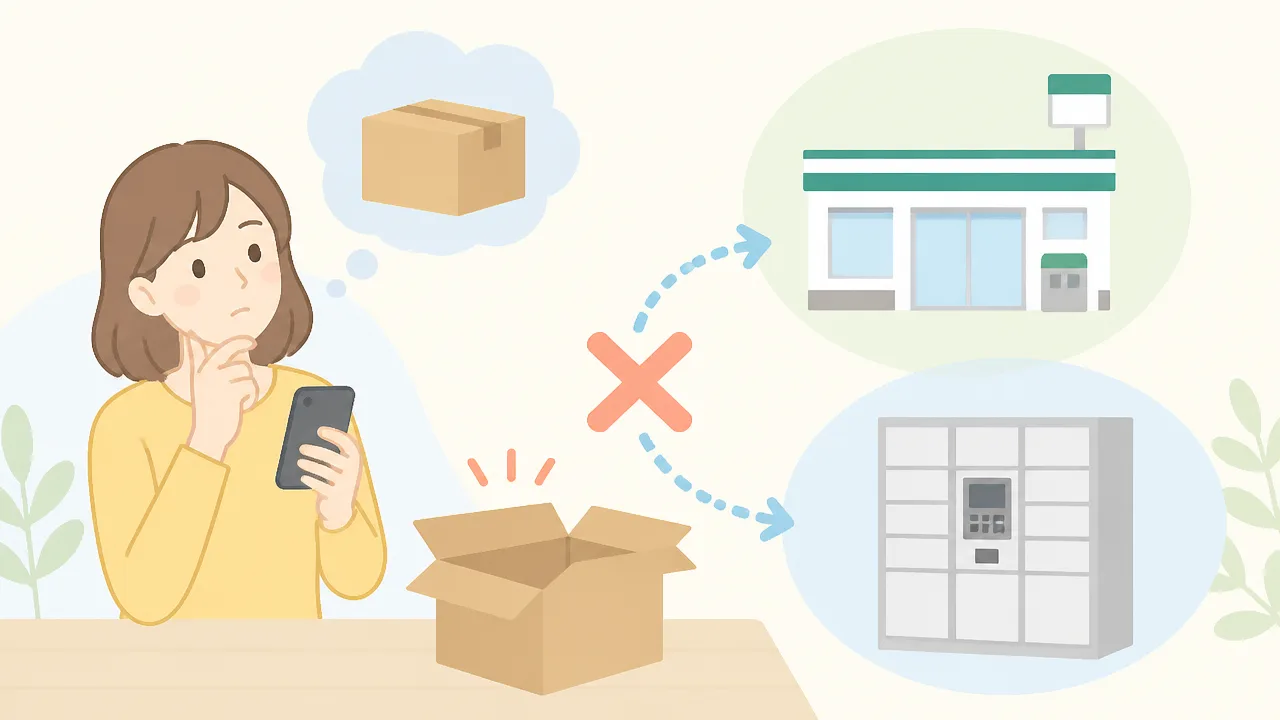
Amazonで注文した商品を、あとからコンビニやAmazonロッカーで受け取りたいと思っても、注文後に受取場所へ切り替えられるとは限りません。
すでに配送準備が進んでいる注文では、配送先の住所を店頭受取用の場所へ変更できないことが多いため、希望する場合は再注文が必要になるケースがあります。
コンビニ受取やAmazonロッカーは、商品・販売元・配送方法・受取場所の空き状況などの条件を満たす場合に選べる仕組みです。
注文後に店頭受取へ切り替えられるとは限らない
コンビニやAmazonロッカーを利用したい場合は、通常、商品をカートに入れた後の注文手続きで受取場所を選びます。
注文を確定した後は、配送伝票の情報や荷物の仕分け準備が進むため、自宅などの住所から店頭受取へ変更する操作が表示されないことがあります。
注文時に選択できなかった受取場所は、注文後にも選べない可能性があります。
たとえば、受取先のロッカーに空きがない場合や、商品サイズがロッカーに対応していない場合は、受取場所の候補として表示されません。
また、販売元や発送元の違いによっても、コンビニ受取やAmazonロッカーを利用できるかどうかが変わります。
| 確認したい項目 | 注文前に見るポイント |
|---|---|
| 受取方法 | 注文手続き中にコンビニまたはAmazonロッカーを選べるか確認する |
| 受取場所 | 希望する店舗やロッカーが候補に表示されているか確認する |
| 商品条件 | 商品サイズや配送方法により受取場所を選べない場合がある |
| 販売元・発送元 | 商品ページや注文画面の配送条件を確認する |
次回から店頭受取を希望する場合は、注文確定前に配送先の選択画面を開き、希望のコンビニやAmazonロッカーが指定されているか確認すると安心です。
複数の商品をまとめて注文する際は、一部の商品だけが店頭受取の条件に合わず、希望の受取場所を選べないこともあります。
置き配の指定場所は配送状況に応じて変更できる場合がある
コンビニやAmazonロッカーへの変更とは異なり、置き配の指定場所は、注文内容や配送状況によって変更できる場合があります。
たとえば、玄関前、宅配ボックス、ガスメーターボックス周辺など、表示された選択肢の中から受取場所を指定できることがあります。
ただし、置き配の場所変更は配送先住所そのものを変える手続きではありません。
自宅以外の場所へ受取先を切り替える目的では利用できないため、店頭受取を希望する場合とは分けて考えましょう。
置き配の設定画面が表示されるかどうかは、注文の配送状況や対象地域、配送方法などによって異なります。
-
注文履歴で該当の商品を開く。
-
配送に関する設定や置き配指定の項目が表示されているか確認する。
-
選べる場所がある場合は、建物の状況に合う場所を指定する。
-
指定後は、注文履歴や配送状況で内容をあらためて確認する。
共用部分への置き配について建物のルールがある場合は、事前に管理会社や大家さんの案内も確認しておくとよいでしょう。
雨や風の影響を受けやすい場所や、通行する人から見えやすい場所は避けるなど、荷物を受け取りやすい環境を考えて指定することも大切です。
置き配を利用できない商品や住所もある
置き配は便利な受取方法ですが、すべての商品と住所で利用できるわけではありません。
商品の種類、配送方法、配送会社の取り扱い、建物の状況などにより、置き配指定の項目が表示されないことがあります。
たとえば、対面での受け取りが必要とされる商品や、受取時に確認が必要な商品では、置き配を選べない場合があります。
オートロックのある建物や、配達員が安全に荷物を置ける場所を確保しにくい住所でも、希望どおりに指定できないことがあります。
置き配を前提に注文するより、注文画面で利用可能な受取方法を確認してから選ぶことが確実です。
希望するコンビニやAmazonロッカー、置き配場所が選択肢に出ないときは、その注文では対応していない可能性を考え、表示されている配送方法の中から受け取りやすい方法を選びましょう。
間違った住所に届く場合は受取状況に合わせて対応する
配送先を間違えた荷物は、現在どの段階にあるかによって取るべき対応が異なります。
まだ配達前であればAmazonや配送業者に状況を伝え、すでに旧住所へ届いた可能性がある場合は、相手の負担や個人情報に配慮しながら案内を確認しましょう。
自分だけで回収しようとせず、注文状況と配送状況を落ち着いて確認することが大切です。
| 荷物の状況 | 確認したいこと | 主な対応 |
|---|---|---|
| 配達前 | 配送会社と配達予定 | Amazonまたは配送業者へ誤った住所であることを伝える |
| 配達中・持ち出し中 | 当日の配達状況 | 案内窓口へ早めに連絡し、対応の可否を確認する |
| 配達完了 | 旧住所に届いた可能性 | 受取人への無理な依頼は避け、Amazonの案内に沿って相談する |
| 受け取りたくない | 配送会社の持ち戻りや返品に関する案内 | 注文画面や問い合わせ窓口で手続き方法を確認する |
旧住所の居住者や管理会社へ無理に受け取りを依頼しない
旧住所に荷物が届くおそれがあっても、現在住んでいる方や管理会社へ、荷物の保管・転送・手渡しを当然のように依頼することは控えましょう。
相手にとっては突然の対応となり、在宅状況や住所に関する情報など、個人情報への配慮が必要になる場面でもあります。
とくにオートロック付きの建物や集合住宅では、管理会社が私物の荷物を預かったり、入館の対応をしたりできない場合があります。
旧住所の居住者と連絡を取れる関係であっても、相手の都合を優先し、難しい場合は無理にお願いしないようにしましょう。
- 旧住所の居住者へ直接訪問して荷物を探そうとする
- 管理会社へ荷物の保管や引き渡しを求める
- 配送完了の写真や通知だけで、荷物の所在を決めつける
- 第三者に注文内容や連絡先を広く伝える
荷物が旧住所へ届いたと思われる場合でも、まずは注文履歴の配送状況、配達完了通知、配送会社からの案内を確認すると状況を整理しやすくなります。
相手の生活やプライバシーを優先することが、行き違いを大きくしないためのポイントです。
配達前ならAmazonや配送業者へ状況を伝える
荷物がまだ配達前なら、誤った住所を登録してしまったことと、注文番号、正しい住所を整理してAmazonや配送業者へ伝えましょう。
配送の進み具合によっては、住所の修正ではなく、持ち戻りや別の案内になることもあります。
そのため、正しい住所へ必ず切り替わるとは考えず、その時点で可能な対応を確認することが大切です。
- 注文履歴で注文番号と商品名を確認する
- 配送状況から配送会社とお問い合わせ先を確認する
- 誤って登録した住所と正しい住所を手元に用意する
- 配達前であることを伝え、案内された対応を確認する
連絡する際は、「住所を間違えたため配達状況を確認したい」と簡潔に伝えると、相談内容が伝わりやすくなります。
建物名、部屋番号、郵便番号などの入力漏れも確認し、正しい住所は落ち着いて伝えましょう。
配達が近い時間帯や持ち出し後は対応が限られる場合があるため、誤りに気づいた時点で早めに確認するのがおすすめです。
受取拒否や返品を希望する場合は案内を確認する
誤った住所への配送によって受け取りが難しい場合は、受取拒否や返品の扱いについて、Amazonの注文画面や問い合わせ窓口の案内を確認しましょう。
商品、販売元、配送方法、配達状況によって手続きや返金の扱いが異なるため、自己判断で進めないほうが安心です。
たとえば、すでに配達完了となっている荷物と、配送会社が持ち戻っている荷物では、確認すべき内容が変わります。
| 確認項目 | 見ておきたい内容 |
|---|---|
| 注文履歴 | 販売元、配送状況、返品に関する表示 |
| 配送状況 | 配達完了、持ち戻り、営業所保管などの記載 |
| Amazonからの連絡 | 返金や返品に必要な案内の有無 |
| 配送会社からの連絡 | 受け取りに関する期限や確認事項 |
受取拒否を希望する場合も、配送員へ伝えるだけで完了するとは限らないため、その後の注文状況を確認しましょう。
返品や返金について不明な点があるときは、注文番号を用意したうえでAmazonのサポートへ相談すると、個別の状況に合った案内を受けやすくなります。
今後同じ行き違いを防ぐためにも、対応が落ち着いたら登録済みの住所情報を見直しておくと安心です。
引っ越し後は住所帳と請求先住所も更新して誤配送を防ぐ
引っ越し後は、Amazonの住所帳にある既定の配送先を新住所へ変更し、不要になった旧住所を整理することが大切です。
あわせて支払い方法に登録されている請求先住所も確認しておくと、注文時の選択ミスや手続き上の行き違いを減らしやすくなります。
配送先と請求先は別々に登録されている場合があるため、どちらも見直す習慣をつけると安心です。
既定の配送先を新しい住所へ変更する
既定の配送先とは、注文手続きで最初に表示されやすい住所のことです。
旧住所が既定のままだと、急いで注文したときや複数の商品をまとめて購入するときに、以前の住所を選んだまま進めてしまう可能性があります。
引っ越しが済んだら、住所帳で新しい住所を登録したうえで、既定の配送先に設定されているか確認しましょう。
住所帳は、Amazonのアカウントサービス内にある住所管理の画面から確認できることが一般的です。
画面の表示は利用している端末や時期によって異なるため、「住所」「アドレス帳」などの項目を探してみてください。
-
アカウントサービスから住所帳を開きます。
-
新しい住所が未登録の場合は、郵便番号、都道府県、建物名、部屋番号まで入力して追加します。
-
登録した新住所の詳細を見直し、既定の配送先に設定します。
-
次回の注文時に、新住所が配送先として表示されるか確認します。
特にマンションやアパートへ引っ越した場合は、建物名や部屋番号の入力漏れに注意が必要です。
住所の表記が配送会社の案内と大きく異なると確認に時間がかかることもあるため、契約書や郵便物を見ながら正確に登録するとよいでしょう。
注文確定前には、毎回配送先欄を確認することが最も確実です。
使わない旧住所を住所帳から削除する
新住所を追加するだけではなく、今後使う予定のない旧住所は住所帳から削除しておくと安心です。
登録先が多いほど選択時に見間違えやすくなり、似た名称の住所が並んでいる場合は特に注意が必要になります。
以前の自宅、実家、勤務先、短期滞在先などを登録している場合は、現在も利用する住所だけを残すように整理しましょう。
| 確認する住所 | 見直しの目安 |
|---|---|
| 旧居の住所 | 今後受け取る予定がなければ削除を検討します。 |
| 実家や家族の住所 | 利用する場合は、誰宛てに送る住所か分かるように確認します。 |
| 勤務先の住所 | 受け取りに関する勤務先のルールが変わっていないか確認します。 |
| 一時滞在先の住所 | 滞在終了後は残す必要があるか見直します。 |
ただし、過去の注文内容を確認するために旧住所が表示されることがあっても、必ずしも現在の配送先として利用されるとは限りません。
削除や編集を行う際は、住所帳にある登録情報と、注文画面で選択できる住所をそれぞれ確認するとわかりやすいです。
家族とアカウントを共有している場合は、削除前にほかの人がその住所を使う予定がないか確認しておくと行き違いを防げます。
支払い方法に登録した請求先住所も確認する
クレジットカードなどの支払い方法には、配送先とは別に請求先住所が登録されていることがあります。
請求先住所は荷物の送り先ではありませんが、カード情報の確認や購入手続きに関わる場合があるため、引っ越し後に見直しておくと安心です。
支払い方法の管理画面で、登録しているカードごとの請求先住所が新住所になっているかを確認しましょう。
カード会社へ届け出ている住所とAmazon側の請求先住所に違いがあると、確認が必要になるケースも考えられます。
-
Amazonに登録した請求先住所が新住所か確認します。
-
カード会社や決済サービスに登録している住所も見直します。
-
配送先と請求先を混同していないか注文前に確認します。
-
住所変更後しばらくは、注文確認画面をいつもより丁寧に見ます。
配送先、住所帳の既定設定、請求先住所をまとめて整えておけば、引っ越し直後の忙しい時期でも落ち着いて買い物をしやすくなります。
住所情報は一度更新して終わりではなく、生活環境が変わったタイミングで定期的に確認することがおすすめです。
まとめ
この記事のポイントをまとめます。
- Amazonの配送先は、発送前であれば注文後でも変更できる場合があります。
- まずは注文履歴を開き、配送先の変更項目が表示されているか確認しましょう。
- 住所帳を更新しても、確定済みの注文の配送先は自動で変更されません。
- 変更項目がない場合は、発送準備中や配送方法などの理由で変更できない可能性があります。
- 発送前でキャンセルできる場合は、正しい住所を設定して再注文する方法もあります。
- マーケットプレイス出品者が発送する商品は、注文履歴から出品者へ早めに相談します。
- 発送済みの場合は、お問い合わせ番号を確認し、配送業者やAmazonへ状況を相談しましょう。
- コンビニ受取やAmazonロッカーへの切り替えは、再注文が必要になることがあります。
- 引っ越し後は、配送先住所だけでなく請求先住所も見直しておくと安心です。
注文後に配送先の間違いに気づいても、発送前であれば対応できる可能性があります。
焦らずに注文履歴を開き、配送状況と変更項目の有無を確認することから始めてみてください。
変更が難しい場合でも、キャンセルや出品者への連絡、配送業者への相談など、状況に合わせた選択肢があります。
これから注文する際は、確定前にお届け先をひと呼吸おいて確認し、住所帳も定期的に整えておくと安心です。