
「小さい『ん』を打ちたいのに、キーボードでどう入力しても出てこない」と困っていませんか。
小さい「っ」や「ぁ」は入力できるため、「ん」も同じように小さくできるのでは?と思いますよね。
実は、ひらがなの小さい「ん」は通常の日本語入力では用意されておらず、直接打つことはできません。
この記事では、普通の「ん」や小さい「っ」との入力方法の違い、パソコン・スマホで小さく見せるための工夫、見た目が似ている特殊文字を使う際の注意点まで、わかりやすくご紹介します。
使いたい場面に合った方法を知って、読みやすくかわいい文字表現を考えてみましょう。
この記事でわかること
- 小さいひらがなの「ん」を通常の日本語入力で打てない理由
- 普通の「ん」と小さい「っ」の入力方法の違い
- パソコンやスマホで「ん」を小さく見せる方法
- 小さいカタカナの「ン」に見える特殊文字と表示上の注意点
小さいひらがなの「ん」は通常の日本語入力では打てない
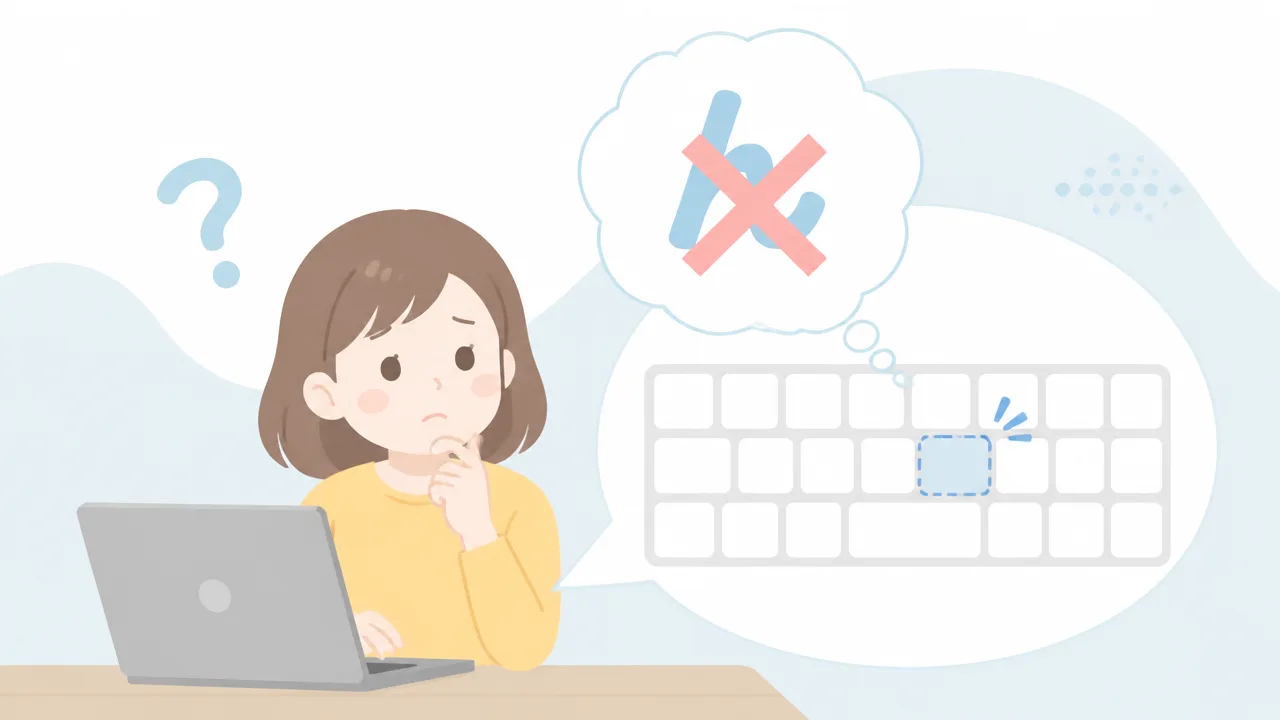
結論からいうと、小さいひらがなの「ん」を、通常の日本語入力でそのまま打つことはできません。
これは、ひらがなの「ん」には「ぁ」「っ」のような小書き用の文字が用意されていないためです。
キーボードで入力したあとに変換候補を探しても、独立した小さい「ん」として表示されることは基本的にありません。
「文字を少し小さくして見せたい」「名前や文章をかわいらしく見せたい」と感じる場面では、小さい文字が使えそうに思えるかもしれません。
ただし、日本語の文字として一般的に使われる小書き文字には決まりがあり、「ん」はその対象には含まれていません。
「xn」や「ln」で小さい「ん」に変換できない理由
ローマ字入力では、「x」や「l」を付けると、小さい文字を入力できる場合があります。
たとえば「xa」や「la」で「ぁ」、「xtu」や「ltu」で「っ」と入力する方法は、よく使われています。
そのため、「xn」や「ln」でも小さい「ん」が出せるのではないかと考える方もいるでしょう。
しかし、「x」や「l」は、すべてのひらがなを小さくするための記号ではありません。
日本語入力の仕組みでは、小書き文字として定められている一部の文字だけが、「x」や「l」を使った入力に対応しています。
| 入力例 | 変換される文字 | 小書き入力への対応 |
|---|---|---|
| xa・la | ぁ | 対応している |
| xtu・ltu | っ | 対応している |
| xn・ln | 小さい「ん」 | 対応していない |
「xn」や「ln」を入力した場合の動きは、使っている入力ソフトや設定によって異なることがあります。
そのままアルファベットとして入力されたり、「ん」に近い通常の変換になったりすることはありますが、小さい「ん」へ変換されるわけではありません。
これは入力方法を間違えているのではなく、変換先となる小さいひらがなの「ん」が通常の文字として用意されていないことが理由です。
ほかの小書き文字で使える入力ルールを、そのまま「ん」に当てはめることはできないと覚えておくとわかりやすいでしょう。
小さいひらがなの「ん」は独立した文字として登録されていない
パソコンやスマホで文字を入力するときは、文字コードと呼ばれる共通の仕組みに登録された文字を選んで表示しています。
ひらがなには「あ」「い」「う」などの基本の文字のほか、「ぁ」「ぃ」「ぅ」や「っ」「ゃ」「ゅ」「ょ」など、小さく表記する文字も登録されています。
これらは、言葉の発音や表記に必要な文字として使われるため、通常の入力候補にも含まれています。
一方で、ひらがなの「ん」には、標準的な表記として使う小書きの形がありません。
そのため、小さいひらがなの「ん」は独立した文字として登録されておらず、変換候補から選ぶこともできません。
- 「ぁ」「ぃ」「ぅ」などは小書き文字として入力できる
- 「っ」「ゃ」「ゅ」「ょ」なども小書き文字として入力できる
- ひらがなの「ん」には対応する小書き文字がない
見た目だけを小さくした「ん」が必要な場合は、文字そのものを入力する方法ではなく、入力後の見せ方を工夫する必要があります。
まずは、「小さい『ん』」は通常の変換では出せない文字だと理解しておくと、入力方法を探して迷いにくくなります。
普通の「ん」と小さい「っ」は入力方法が異なる
普通の「ん」は、ローマ字入力で「n」または「nn」を使って入力します。
一方、小さい「っ」は「xtu」や「ltu」のように、先頭に「x」または「l」を付けて入力する方法があります。
「ん」と「っ」では入力の考え方が異なるため、小さい文字にしたいからといって「ん」に「x」や「l」を付けても同じようには入力できません。
| 入力したい文字 | 主な入力方法 | 入力例 |
|---|---|---|
| ん | n、nn | ann → あん |
| っ | xtu、ltu | xtu → っ |
| ゃ | xya、lya | xya → ゃ |
| ゅ | xyu、lyu | xyu → ゅ |
| ょ | xyo、lyo | xyo → ょ |
普通の「ん」は「n」または「nn」で入力する
普通の「ん」は、次に続く文字との組み合わせによって「n」だけで入力できる場合と、「nn」と続けて入力したほうがよい場合があります。
たとえば、「かんぱい」は「kanpai」と入力すると、一般的には「かんぱい」と変換できます。
これは、「n」の次が「p」なので、「な行」の文字ではなく「ん」と判断されやすいためです。
ただし、「あん」や「しんよう」のように、「ん」のあとに母音・y・nが続く言葉では、「nn」を使うと意図どおりに入力しやすくなります。
- あん:ann
- みんな:minna
- しんよう:shinnyou
- かんぱい:kanpai
「n」を1回だけ入力したあとに「あ」「い」「う」「え」「お」を続けると、「な」「に」「ぬ」「ね」「の」として扱われることがあります。
入力中に思った表記にならないときは、「n」をもう1回入力して「nn」にすると覚えておくと安心です。
なお、文末などで「ん」だけを入力したい場合は、「n」を入力してから変換したり、確定したりする方法でも入力できることがあります。
小さい「っ」は「xtu」「ltu」などで入力する
小さい「っ」を単独で入力したいときは、「xtu」または「ltu」と入力します。
「x」と「l」は、ローマ字入力で小書き文字を作るときに使われることが多いキーです。
どちらを使っても「っ」と入力できるため、押しやすいほうを選んで問題ありません。
- xtu → っ
- ltu → っ
- xtsu → っ
- ltsu → っ
「きって」や「がっこう」のように、言葉の途中で小さい「っ」を使う場合は、次の子音を重ねて入力する方法もよく使われます。
たとえば、「きって」は「kitte」、「がっこう」は「gakkou」と入力できます。
一方で、文字を1つだけ入力したいときや、名前・記号的な表記で小さい「っ」を使いたいときは、「xtu」または「ltu」が便利です。
小さい「ゃ・ゅ・ょ」も「x」や「l」を付けて入力できる
小さい「ゃ」「ゅ」「ょ」も、小さい「っ」と同じように「x」または「l」を付けて入力できます。
それぞれ「xya」「xyu」「xyo」、または「lya」「lyu」「lyo」と入力します。
| 小さい文字 | 「x」を使う入力 | 「l」を使う入力 |
|---|---|---|
| ゃ | xya | lya |
| ゅ | xyu | lyu |
| ょ | xyo | lyo |
たとえば、「きゃ」は「kya」と入力できますが、小さい「ゃ」だけを入力したい場合には「xya」や「lya」を使います。
このように、小書き文字には「x」や「l」を付ける入力方法がありますが、すべてのひらがなに同じ規則を当てはめられるわけではありません。
まずは、普通の「ん」は「n」または「nn」、小さい「っ」「ゃ」「ゅ」「ょ」は「x」や「l」を使う、と分けて覚えると入力しやすくなります。
パソコンでは通常の「ん」を縮小して小さく見せられる
パソコンでは、通常の「ん」を入力したあとに文字サイズを小さくすれば、見た目だけを小さい「ん」のように整えられます。
ただし、これは文字そのものを小書き文字に変える方法ではなく、表示上の大きさを調整する方法です。
案内文やデザイン文字など、見た目のバランスを整えたい場面では役立ちますが、コピー&ペーストした先でも同じ見た目になるとは限りません。
Wordでは文字サイズや上付き・下付きで調整する
Wordでは、「ん」だけを選択して文字サイズを小さくすると、周囲の文字より控えめに表示できます。
さらに位置を少し上または下へ動かしたいときは、上付き文字・下付き文字の設定を組み合わせる方法があります。
まずは文字サイズだけを調整し、必要な場合にだけ位置を整えると、自然な見た目にしやすくなります。
- 文章内に通常の「ん」を入力します。
- 小さく見せたい「ん」だけをドラッグして選択します。
- [ホーム]タブの文字サイズから、周囲の文字より小さいサイズを選びます。
- 位置も調整したい場合は、[フォント]の設定画面で上付き文字または下付き文字を選びます。
- 前後の文字との高さや間隔を見ながら、サイズを微調整します。
たとえば本文が10.5ポイントや11ポイントなら、「ん」だけを少し小さくして、全体の印象を確認するとよいでしょう。
小さくしすぎると読みにくくなるため、読みやすさを優先して、わずかに縮小する程度にとどめることが大切です。
| 調整方法 | 向いている場面 | 注意点 |
|---|---|---|
| 文字サイズを小さくする | 自然に小さく見せたいとき | 前後の文字との大きさの差を確認する |
| 上付き文字にする | 少し上寄りに配置したいとき | 位置が上がりすぎることがある |
| 下付き文字にする | 少し下寄りに配置したいとき | 行間が広がって見える場合がある |
Wordの上付き・下付きは、文字を小さくするだけでなく位置も変わるため、通常の文章では使いすぎないほうが安心です。
印刷前には、画面表示だけで判断せず、印刷プレビューでも文字の大きさや位置を確認しましょう。
Excelではセル内の「ん」だけ文字サイズを変更する
Excelでは、1つのセルに入っている文字列のうち、「ん」だけを選択して文字サイズを変更できます。
セル全体の文字サイズを変えるのではなく、数式バーまたはセルの編集状態で対象の文字だけを選ぶことがポイントです。
- 文字を入力したセルをダブルクリックするか、数式バーをクリックして編集できる状態にします。
- 小さく見せたい「ん」だけをドラッグして選択します。
- [ホーム]タブの文字サイズから、希望する大きさを選びます。
- セルの外をクリックして、表示のバランスを確認します。
セル内の一部だけを小さくすると、列幅や行の高さによっては文字が詰まって見えることがあります。
その場合は、列の幅を少し広げたり、横位置の配置を調整したりすると見やすくなります。
なお、セル内で文字ごとに異なる書式を設定した場合、データを別の形式へ移したときに見た目が変わることがあります。
表計算としての扱いやすさを優先したい場合は、装飾は必要な箇所だけに絞ると管理しやすくなります。
MacやLibreOfficeでも文字単位でサイズを調整する
Macの文書作成ソフトやLibreOfficeでも、基本的には「ん」だけを選択して文字サイズを小さくすることで、見た目を調整できます。
メニュー名やボタンの位置はソフトによって異なりますが、文字を選択してからフォントサイズを変更する流れは共通しています。
- Macの文書作成ソフトでは、対象の「ん」を選択して書式設定から文字サイズを変更します。
- LibreOffice Writerでは、対象文字を選択してツールバーの文字サイズ欄から調整します。
- 必要に応じて、文字位置やベースラインに関する設定を確認します。
複数の端末でファイルを開く予定があるなら、使用するフォントによって文字の幅や高さが変わることも考えておきましょう。
特に、文字をかなり小さくしたり上下にずらしたりすると、別の環境では意図した配置と異なる場合があります。
大切な資料では、完成後に別の端末やPDF表示でも見え方を確認すると安心です。
この方法はあくまで見た目を整えるための工夫なので、検索対象になる文字列やデータとして扱う文字は、通常の「ん」のまま入力しておくとわかりやすいでしょう。
スマホでも小さいひらがなの「ん」はキーボードから直接入力できない

スマホの日本語キーボードでも、小さいひらがなの「ん」を直接入力することはできません。
ただし、文字ごとの大きさを変えられるアプリを使えば、通常の「ん」を小さく見せることは可能です。
一方で、作成した見た目がSNSやメッセージアプリでもそのまま表示されるとは限らないため、使う場所に合わせて確認しましょう。
iPhoneでは文字装飾に対応したアプリで小さく見せる
iPhoneの標準キーボードでは、入力中の「ん」だけを小さな文字へ変換する機能はありません。
文書作成やデザイン作成に対応したアプリでは、通常の「ん」を入力してから、その文字だけを選んでサイズを小さくできます。
文字の一部を選択できるアプリなら、基本的には次の流れで調整します。
- 文章の中に通常の「ん」を入力します
- 小さく見せたい「ん」の部分だけを長押しなどで選択します
- 書式やテキストの設定画面を開きます
- 文字サイズを周囲の文字より少し小さく設定します
- 必要に応じて、文字の位置や行間も確認します
小さくしすぎると読みにくくなりやすいため、まずは周囲の文字より1〜2段階ほど小さくする程度から試すと、自然な見た目に整えやすいでしょう。
また、アプリによっては文字単位ではなく、段落全体のサイズしか変更できない場合があります。
編集前に、文字を一部分だけ選択した状態で書式設定を開けるか確認するとスムーズです。
Androidでも文字サイズを変更できるアプリを利用する
Androidでも、キーボードから小さいひらがなの「ん」を打ち分ける方法は基本的にありません。
小さく見せたいときは、文字サイズの変更に対応した文書作成アプリや画像編集アプリなどを利用します。
操作の名称や画面の位置は機種やアプリによって異なりますが、考え方はiPhoneの場合と同じです。
| 確認したい項目 | 見ておくポイント |
|---|---|
| 文字の選択 | 「ん」だけを選択できるか |
| 文字サイズ | 選択した部分だけサイズを変更できるか |
| 文字位置 | 小さくした文字が不自然に上や下へずれないか |
| 保存形式 | 保存後や共有後も見た目が保たれるか |
画像として文字を配置するアプリでは、サイズだけでなく位置も自由に調整しやすい傾向があります。
そのため、招待状の画像や投稿用の画像など、見た目を優先したい場面では使いやすい方法です。
ただし、画像内の文字はコピーして使ったり、文字として検索したりしにくくなることがあります。
文章として扱いたい内容なら、読みやすさを優先して通常の「ん」を使う選択もおすすめです。
SNSやメッセージでは文字サイズが反映されない場合がある
文書作成アプリで小さく整えた「ん」も、コピーしてSNSやメッセージアプリに貼り付けると、通常の大きさに戻ることがあります。
これは、多くのSNSやメッセージアプリでは、投稿文や送信文に細かな文字サイズの装飾を引き継げないためです。
文字を小さく見せたい場合は、投稿前に表示を確認することが大切です。
- 作成アプリ内では小さく見えても、貼り付け先では同じ大きさになることがあります
- 相手の端末や文字表示の設定によって、改行や配置が変わる場合があります
- 画像として共有した場合は見た目を保ちやすい一方、文章のコピーはしにくくなります
短いメッセージで少しだけニュアンスを出したい場合は、文字を小さくすることにこだわらず、改行や記号を使って読みやすく整える方法もあります。
スマホでは特に表示環境の違いが出やすいため、相手に伝わりやすい表現を優先すると安心です。
小さいカタカナの「ン」は特殊文字として存在する
小さい形の「ン」に見える文字として、「𛅧」という特殊文字があります。
ただし、これは小さいひらがなの「ん」ではなく、小さいカタカナの「ン」として登録されている別の文字です。
見た目が似ているため代わりに使いたくなるかもしれませんが、文章の読みやすさや本来の表記を考えると、使う場面は限られます。
「𛅧」は小さいひらがなの「ん」とは別の文字
「𛅧」は、文字コードの規格であるユニコードに登録されている小書きのカタカナ文字です。
通常のカタカナ「ン」とは大きさが異なり、小さく添える形でデザインされています。
一方で、ひらがなの「ん」を小さくした文字として使うために用意されたものではありません。
| 文字 | 種類 | 見た目の特徴 |
|---|---|---|
| ん | ひらがな | 通常の大きさの「ん」 |
| ン | カタカナ | 通常の大きさの「ン」 |
| 𛅧 | 小さいカタカナの「ン」 | カタカナの「ン」を小さくした形 |
「𛅧」は、アイヌ語の表記など、限られた文字表現を扱うための小書きカタカナの一つとして知られています。
普段の日本語で「なんとなく小さい『ん』に見せたい」という目的だけで使うと、読む人が文字の意味を迷うことがあります。
特に、ひらがなの言葉の中へ「𛅧」を入れると、ひらがなとカタカナが混ざった表記になります。
たとえば「こん𛅧ちは」のような書き方は、通常の日本語表記としては自然ではありません。
見た目のかわいらしさを優先したい場合でも、文字そのものを置き換える前に、相手に読みやすく伝わるかを考えると安心です。
- 「𛅧」は小さいひらがなの「ん」ではありません。
- カタカナの「ン」を小さくした特殊文字です。
- 日常的な文章では、通常の「ん」や「ン」を使うほうが伝わりやすい場合があります。
対応環境ではコピーしてSNSやブログに貼り付けられる
「𛅧」は、次の文字を選んでコピーすれば、SNSやブログの投稿欄へ貼り付けることができます。
𛅧
キーボードから探して入力するよりも、必要なときにコピーして使うほうが手軽です。
ただし、投稿先のサービス、閲覧する端末、利用される文字の書体によって、見え方が変わることがあります。
そのため、公開前には実際の投稿画面やプレビューで確認することが大切です。
- 上の「𛅧」を長押し、またはドラッグしてコピーします。
- SNSやブログの入力欄を開きます。
- 文字を貼り付けます。
- 投稿前の表示で、周囲の文字とのバランスを確認します。
短い見出しや創作作品のタイトルなど、文字の形に意味を持たせたい場面では、あえて使う選択肢もあります。
ただし、検索されやすさや読みやすさを重視する本文では、一般的な文字で書くほうが意図が伝わりやすいでしょう。
「𛅧」を使う場合は、小さいひらがなの「ん」の代用ではなく、特殊なカタカナ文字として扱うことがポイントです。
特殊文字が四角や空白になるときは通常の「ん」で代用する
特殊な小さい「ン」が四角い記号や空白に見える場合は、通常の「ん」または「ン」に置き換えるのが安心です。
文字の形にこだわるよりも、相手が迷わず読めることを優先すると、伝えたい内容がきちんと届きます。
特に、多くの人が見る投稿や連絡では、どの端末でも表示されやすい一般的な文字を選ぶとよいでしょう。
フォントやアプリによって小さい「ン」を表示できないことがある
「𛅧」のような特殊文字は、端末に入っているフォントや利用するアプリの対応状況によって、正しく表示されないことがあります。
自分の画面では見えていても、別のスマホやパソコンでは四角い枠、空白、別の記号のように表示される場合があります。
これは入力ミスではなく、表示する側にその文字の形を用意する仕組みがないことなどが理由です。
見え方が変わりやすい主な場面は、次のとおりです。
- 古い端末や更新されていないアプリで見るとき
- 投稿先のサービスが特殊文字の表示に対応していないとき
- 相手が使用している文字の書体に該当の文字が含まれていないとき
- 文章を別のアプリへコピーして貼り付けたとき
文字が四角く表示されると、読む人は意味を推測しなければならず、文章の印象も伝わりにくくなります。
迷ったときは、読めない可能性がある特殊文字より、読める通常の文字を選ぶことが大切です。
| 使う場面 | おすすめの表記 |
|---|---|
| 家族や友人への普段のメッセージ | 通常の「ん」または「ン」 |
| 多くの人が読む案内文や投稿 | 通常の「ん」または「ン」 |
| 作品名など、文字の形に意味がある表現 | 特殊文字を使う前に表示を確認する |
| 文字の形そのものを見せたい場合 | 画像で共有する |
相手の端末での見え方を確認してから使用する
どうしても小さい「ン」を使いたいときは、公開や送信の前に、できる範囲で表示を確認しましょう。
自分のスマホだけではなく、パソコンの画面や別の種類のスマホでも見ておくと、表示の違いに気付きやすくなります。
家族や友人に送れる場合は、実際に相手の画面で読めるか確認してもらう方法もあります。
確認するときは、文字だけを見るのではなく、文章の中で自然に表示されているかを見ることがポイントです。
- 特殊文字を含めた文章を入力します。
- 投稿前の確認画面や下書き画面で表示を見ます。
- 可能であれば別の端末や別のアプリでも開きます。
- 四角や空白、文字のずれがあれば通常の文字に戻します。
確認できる環境がない場合は、最初から一般的な「ん」や「ン」を使うほうが無難です。
相手がどの端末で読むかわからない文章ほど、誰にでも読みやすい表記が向いています。
確実に形を伝えたい場合は画像にして共有する
文字の大きさや形そのものを見せたい場合は、文字を画像にして共有する方法があります。
画像なら、対応していないフォントが原因で文字が四角や空白になる心配を抑えやすくなります。
たとえば、作品のロゴ、デザイン見本、手書き風の文字を見せたいときには、画像で伝える方法が役立ちます。
ただし、画像内の文字はコピーしにくく、検索や読み上げでは内容が伝わりにくいことがあります。
そのため、画像だけで終わらせず、近くに通常の文字でも内容を書いておくと親切です。
- 画像内に特殊な文字の形を入れる
- 本文には読みやすい通常の「ん」や「ン」を添える
- 必要に応じて、画像が何を示しているか短く説明する
見た目を大切にしたい場面では画像、文章として確実に伝えたい場面では通常の文字というように、目的に合わせて使い分けるとよいでしょう。
まとめ
この記事のポイントをまとめます。
- 小さいひらがなの「ん」は、通常の日本語入力では直接打てません。
- 普通の「ん」は「n」や「nn」で入力し、小さい「っ」とは入力方法が異なります。
- パソコンでは、通常の「ん」の文字サイズを小さくして見た目を整えられます。
- スマホでも小さいひらがなの「ん」は直接入力できず、装飾対応のアプリなどが必要です。
- 「𛅧」は小さいカタカナの「ン」であり、小さいひらがなの「ん」とは別の文字です。
- 特殊文字が正しく表示されない場合は、通常の「ん」や「ン」を使うと安心です。
小さい「ん」を入力したいときは、まず通常の文字として使える小書き文字ではないことを知っておくと、迷わず対応できます。
見た目を少し整えたい場合は、パソコンの文字サイズ調整や、文字装飾に対応したアプリを活用してみてください。
ただし、装飾した文字や特殊文字は、相手の端末や使うサービスによって表示が変わることがあります。
大切な連絡や多くの人に見てもらう文章では、読みやすく表示されやすい通常の「ん」を選ぶと安心です。
かわいらしさと伝わりやすさのバランスを意識しながら、使う場面に合った表現を選んでみてください。