Amazonで注文した荷物の配送状況ゲージがなかなか進まないと、「ちゃんと届くのかな」と気になってしまいますよね。
とくに「本日到着予定」と表示されているのに緑の線が止まって見えると、何度も画面を確認したくなるものです。
ただし、ゲージの動きと実際の配送には情報更新の時間差が出ることがあり、表示だけでは状況を判断しにくい場合もあります。
この記事では、Amazonの配送状況ゲージが進まない主な理由と、注文履歴や配送業者の追跡ページを使った確認方法をわかりやすくご紹介します。
配達予定日を過ぎたときや、配達完了なのに荷物が見つからないときの確認順もまとめているので、いまの表示に合わせて落ち着いて対応しやすくなります。
この記事でわかること
- Amazonの配送状況ゲージが進まない主な原因
- 注文履歴と配送ステータスで荷物の状況を確認する方法
- 「あと○件」「○ストップアウェイ」の見方と注意点
- 配達予定日を過ぎた場合や配達完了後に荷物が見つからない場合の確認方法
Amazonの配送状況ゲージが進まない主な原因は情報更新の時間差
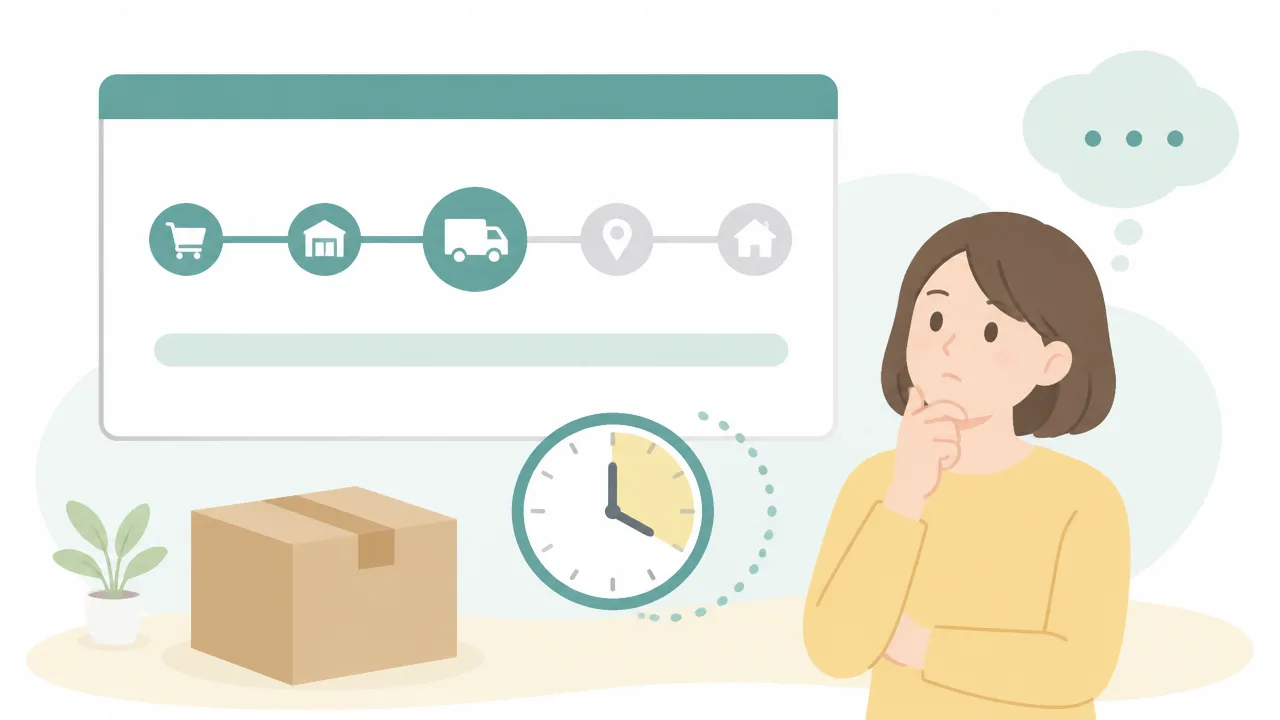
Amazonの配送状況ゲージが止まって見える主な理由は、荷物の動きと画面上の情報更新に時間差があるためです。
ゲージがすぐに動かなくても、荷物そのものが配送の途中で進んでいることはあります。
とくに注文が集中しやすい時期や、配送拠点で荷物をまとめて処理しているタイミングは、表示の変化がゆっくりになる場合があります。
緑色の線の位置だけで遅れを判断せず、表示内容を落ち着いて確認することが大切です。
緑色のゲージは荷物の現在位置を示すものではない
注文詳細に表示される緑色のゲージは、配送全体の流れを分かりやすく表した目安です。
地図のように荷物の正確な現在地を示しているわけではないため、ゲージが半分付近にあっても、荷物がどの配送拠点にあるのかまでは読み取れません。
たとえば、注文確定から発送準備、発送、配達という大まかな段階を視覚的に示すため、実際の移動距離とゲージの進み方が一致しないことがあります。
短い距離を移動したから少しだけ進む、遠くまで移動したから大きく進む、という表示ではありません。
また、複数の作業工程を経てから表示が更新されることもあるため、荷物の受け渡し直後にゲージへ変化が反映されない場合もあります。
| 見方 | 考え方 |
|---|---|
| 緑色の線が伸びた | 配送の段階が更新された目安です。 |
| 緑色の線が止まっている | 荷物が完全に止まっているとは限りません。 |
| ゲージが終盤に近い | 到着が近い可能性はありますが、時刻の確定にはつながりません。 |
ゲージが止まっていても配送が進んでいる場合がある
荷物は配送拠点での仕分けや車両への積み込みなど、いくつかの工程を通って届けられます。
その工程ごとに画面が即時更新されるとは限らないため、実際には作業が進んでいても、しばらく同じゲージ表示が続くことがあります。
特に夜間から早朝にかけては、荷物が移動・仕分けされていても、利用者側の画面には次の更新時点まで変化が出ないことがあります。
また、注文した商品が複数ある場合には、商品ごとに発送元や処理の進み方が異なるため、同じ注文内でも表示のタイミングがそろわないことがあります。
ゲージが数時間変わらないだけで、配送上の問題と決めつける必要はありません。
まずは表示が更新されるまで少し時間を置き、慌てずに確認するのがおすすめです。
- 発送後すぐで、まだ配送情報の反映途中である場合があります。
- 配送拠点での仕分けや引き渡し作業が行われている場合があります。
- 夜間や早朝など、表示更新の間隔が長くなりやすい時間帯があります。
- 注文の集中する時期は、通常より反映に時間がかかることがあります。
ゲージの長さだけでは到着までの時間を判断できない
ゲージがどこまで進んでいるかと、到着までにかかる時間は必ずしも比例しません。
ゲージが序盤に見えても、その後に情報がまとめて更新されることがあります。
反対に、終盤まで進んで見えても、配送先の地域や当日の配送状況によっては、すぐに届くとは限りません。
これは、配送の進み具合には移動距離だけでなく、仕分けの順番、配送ルート、天候、交通状況などさまざまな要素が関わるためです。
そのため、ゲージを確認するときは「今どの段階らしいか」を大まかにつかむための表示として受け取ると安心です。
ゲージの長さは到着時刻を正確に予測するためのものではなく、配送状況を視覚的に把握するための案内です。
表示が止まって見えるときほど、線の長さだけに注目せず、情報更新には時間差があることを踏まえて見るようにしましょう。
配送ステータスを確認すると荷物の大まかな進み具合が分かる
Amazonの配送状況ゲージが進まないように見えるときは、配送ステータスの文言を確認すると、荷物がどの段階にあるのかを大まかに把握できます。
「出荷準備中」「発送済み」「配達中」などの表示は、それぞれ商品の準備から配達までの流れを示す案内です。
ゲージだけでは分かりにくい荷物の現在地の目安を、ステータスとあわせて確認すると落ち着いて状況を見やすくなります。
| 配送ステータス | 大まかな状況 |
|---|---|
| 出荷準備中 | 商品を発送するための準備が進んでいる状態 |
| 発送済み | 発送手続きが完了し、配送の流れに入った状態 |
| お近くの配送店に到着しました | 届け先に近い配送拠点まで荷物が来ている状態 |
| 配達中 | 担当ドライバーが荷物を持ち出し、届け先へ向かっている状態 |
ただし、表示される言葉や順番は、商品の発送元や配送方法によって異なることがあります。
すべての荷物で同じステータスが表示されるとは限らないため、見慣れない文言があっても慌てなくて大丈夫です。
「出荷準備中」は商品の確保や梱包を進めている段階
「出荷準備中」は、注文が確定したあとに、商品を発送するための作業が進められている段階です。
在庫の確認、商品の確保、梱包、送り状の準備などが行われている場合があります。
この表示の間は、まだ配送車両で荷物が運ばれているとは限りません。
そのため、配送状況ゲージが最初の位置に近いままでも、注文内容に沿って発送準備が進んでいる可能性があります。
複数の商品をまとめて注文した場合は、すべての商品がそろってから発送準備に入るケースもあります。
一方で、商品ごとに発送時期が異なる注文では、一部の商品だけ先に次のステータスへ変わることもあります。
「発送済み」は配送拠点へ荷物が移動している段階
「発送済み」は、商品の発送手続きが完了し、荷物が配送の流れに入ったことを示す表示です。
発送元から配送業者へ引き渡され、配送拠点へ向けて移動している、または仕分けの対象になっている状態と考えられます。
「発送済み」になった直後は、すぐに届け先の近くまで到着したことを意味するわけではありません。
荷物は複数の拠点を経由することがあるため、この段階では配送中の大まかな流れに入ったと受け取るのがおすすめです。
発送済みの表示があることで、少なくとも出荷準備だけの段階からは進んでいることを確認できます。
「配達中」は届け先に向けて持ち出された段階
「配達中」は、荷物が担当の配送車両などに積み込まれ、届け先に向けて持ち出された段階です。
この表示が出ている場合は、配達ルートの中で順番に届けられていることが考えられます。
荷物が当日の配達対象になっているかを知りたいときに、特に確認しやすいステータスです。
ただし、配達中であっても、到着する順番は配送ルートや荷物の量などによって変わります。
表示を見てすぐに到着すると考えるよりも、その日に配達へ向けて動いている目安として確認するとよいでしょう。
「お近くの配送店に到着しました」は最寄りの拠点にある状態
「お近くの配送店に到着しました」は、荷物が届け先に比較的近い配送拠点まで到着している状態を示します。
長距離の移動が終わり、配達を担当する地域の拠点で仕分けや配達準備が行われている場合があります。
この表示は、荷物が届け先の地域に近づいている目安として役立ちます。
ただし、最寄りの配送店に到着した時点では、まだ配送車両へ積み込まれていないこともあります。
次に「配達中」へ変われば、届け先へ向けた持ち出しまで進んだと判断しやすくなります。
ステータスは細かな場所や分単位の動きを示すものではなく、配送の段階を順に知るための案内として見ると分かりやすいです。
詳しい配送状況はAmazonの注文履歴から確認できる
Amazonの配送状況ゲージが進まないように見えるときは、注文履歴にある「配送状況を確認」から詳細を開くと、更新日時や現在の案内を確認できます。
アプリでもブラウザ版でも、注文ごとのページに進めば、ゲージだけでは分かりにくい配送情報を見つけやすくなります。
表示内容は配送方法や注文によって異なりますが、注文履歴を配送情報の確認窓口として使うと、必要な情報を探しやすくなります。
Amazonアプリで配送状況を確認する手順
Amazonアプリでは、下部メニューやメニュー画面から注文履歴を開き、該当する商品を選択して配送情報を確認します。
複数の商品をまとめて注文した場合でも、発送のタイミングが異なることがあるため、確認したい商品を間違えないように選びましょう。
- Amazonアプリを開き、画面下部の人型アイコン、またはメニューからアカウント画面を表示します。
- 「注文履歴」または注文に関する項目をタップします。
- 配送状況を確認したい注文を探します。
- 商品の近くにある「配送状況を確認」などのボタンをタップします。
- 配送状況ゲージ、注文の案内、更新された日時などを確認します。
画面に表示されるボタン名や配置は、アプリのバージョンによって少し変わる場合があります。
注文履歴に目的の商品が見当たらないときは、購入時に使ったAmazonアカウントでログインしているかも確認してみてください。
定期おトク便やギフト注文なども、基本的には注文履歴から該当の注文を開いて確認できます。
ブラウザ版Amazonで配送状況を確認する手順
パソコンやスマートフォンのブラウザからAmazonを利用している場合も、注文履歴を開けば配送状況を確認できます。
画面が広いパソコンでは、注文日や商品名を見ながら対象の注文を探せるため、過去の注文を確認したいときにも便利です。
- Amazonのサイトにログインします。
- 画面上部の「返品もこちら 注文履歴」など、注文履歴に進む項目を選択します。
- 該当する注文を見つけます。
- 「配送状況を確認」または同様の表示を選択します。
- 配送の案内、配送先、配送方法に関する情報を確認します。
注文が多くて探しにくい場合は、注文履歴の期間指定や検索機能を使うと、目的の商品を絞り込みやすくなります。
また、同じ注文番号の中に複数の商品が含まれている場合は、商品ごとに配送状況の表示を確認することが大切です。
注文全体ではなく、確認したい商品の配送情報を開くことで、見間違いを防ぎやすくなります。
トラッキングIDと配送業者を確認する方法
注文の配送状況ページには、配送を担当する業者名やトラッキングIDが表示されることがあります。
トラッキングIDは荷物ごとに付けられる確認番号で、配送情報を照合するときに役立つものです。
確認できる項目は注文によって異なり、すべての荷物にトラッキングIDが表示されるわけではありません。
| 確認したい項目 | 注文履歴で見る場所の目安 | 確認するときのポイント |
|---|---|---|
| 配送業者 | 配送状況の詳細画面 | 業者名が表示されているか確認します。 |
| トラッキングID | 配送業者名の近く、または配送詳細欄 | 数字や英字を含む番号として表示されることがあります。 |
| 配送先 | 注文内容または配送詳細欄 | 番地、部屋番号、建物名などに入力漏れがないか見ます。 |
| 更新日時 | 配送状況の案内の近く | いつ情報が反映されたかを確認できます。 |
トラッキングIDが表示されている場合は、番号を控える前に、注文した商品名や配送先と一致しているか確認すると安心です。
一方で、注文履歴に配送業者名や番号が見当たらない場合でも、表示されている配送案内だけで確認できるケースがあります。
まずはAmazonの注文履歴で、注文内容・配送先・更新情報をまとめて確認することから始めるとよいでしょう。
配送業者の追跡ページではAmazonと異なる情報が表示されることがある
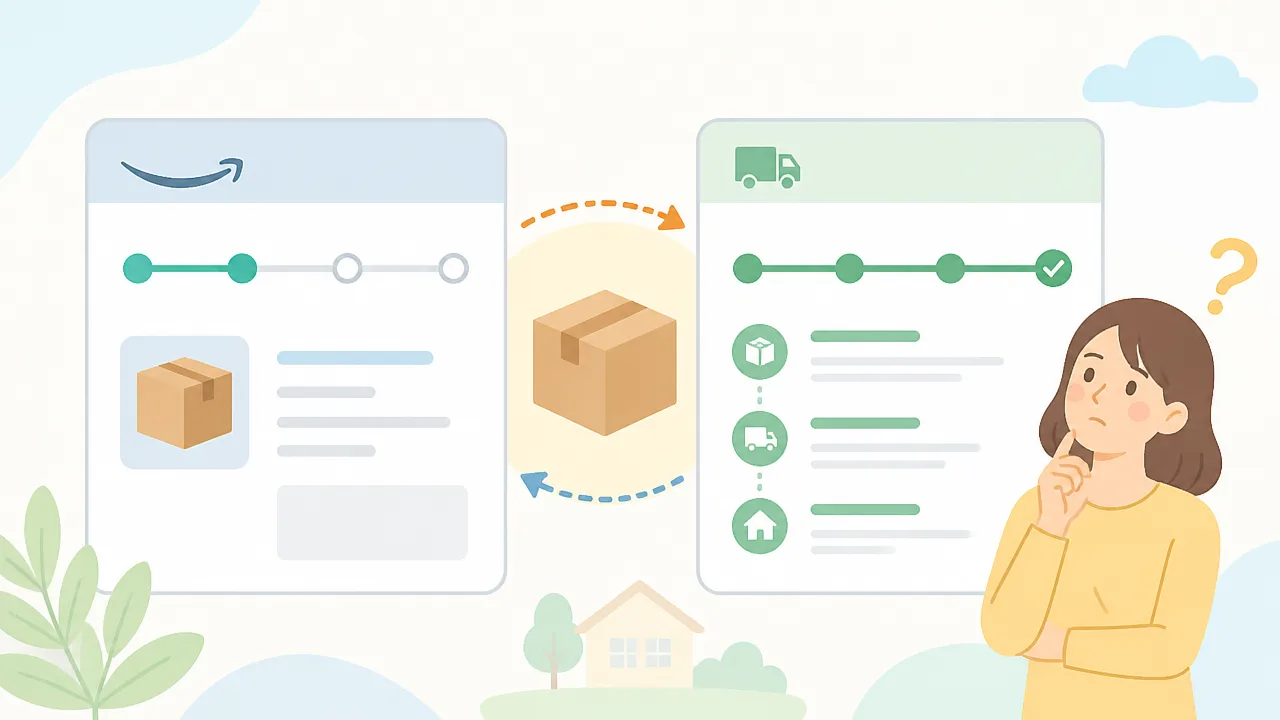
Amazonの配送状況ゲージと配送業者の追跡ページでは、情報が反映されるタイミングや表示の細かさが異なるため、一時的に内容が一致しないことがあります。
荷物がどこまで進んでいるかを詳しく見たいときは、Amazonに表示された配送業者名とトラッキングIDを使って、各社の公式追跡ページを確認してみましょう。
配送業者側の追跡情報は、営業所への到着や持ち出しなどが具体的に表示される場合があります。
一方で、Amazon側では注文全体に分かりやすい案内がまとめて表示されるため、同じ荷物でも表現が異なることがあります。
| 確認先 | 確認に使うもの | 表示されやすい内容 |
|---|---|---|
| Amazonの注文履歴 | 注文情報 | 到着予定や配送状況の案内 |
| 配送業者の追跡ページ | トラッキングID | 受付、営業所間の輸送、配達担当店への到着など |
追跡ページで荷物情報がすぐに見つからない場合は、番号の入力間違いがないかを確認し、少し時間をおいてから再度検索するとよいでしょう。
配送業者名とトラッキングIDが表示されている荷物だけ、各社の追跡サービスで確認できます。
ヤマト運輸の荷物お問い合わせシステムで確認する方法
ヤマト運輸が配送を担当している場合は、公式サイトの「荷物お問い合わせシステム」で送り状番号を入力して確認します。
Amazonの注文詳細に表示される番号をそのまま入力し、検索結果に表示された荷物情報を確認しましょう。
- ヤマト運輸の公式サイトを開きます。
- 「荷物お問い合わせシステム」を選びます。
- 送り状番号を入力して検索します。
- 表示された受付日や現在の取扱状況を確認します。
ヤマト運輸では、営業所に到着した時点や配達のために持ち出された時点などが表示されることがあります。
ただし、登録直後は検索結果に反映されるまで時間がかかることもあるため、Amazonで発送案内が出た直後は少し待ってから確認するのがおすすめです。
佐川急便の荷物お問い合わせサービスで確認する方法
佐川急便が担当する荷物は、公式サイトの「お荷物お問い合わせサービス」からお問い合わせ送り状No.を入力して確認できます。
番号には数字のみのものもあるため、コピーして貼り付ける場合も、前後に不要な空白が入っていないか確認すると安心です。
- 佐川急便の公式サイトでお問い合わせページを開きます。
- お問い合わせ送り状No.を入力します。
- 検索結果から荷物の取扱状況を確認します。
佐川急便のページでは、担当営業所や輸送中の情報が表示されることがあります。
Amazonのゲージが変わっていなくても、配送業者側で新しい記録が確認できる場合は、配送情報の反映タイミングによる差と考えられます。
日本郵便の郵便追跡サービスで確認する方法
日本郵便による配送では、公式サイトの「郵便追跡サービス」にお問い合わせ番号を入力して荷物の状況を確認します。
注文情報に番号が表示されている場合は、記号やハイフンの有無を含めて、案内に沿って入力しましょう。
- 日本郵便の公式サイトにある郵便追跡サービスを開きます。
- お問い合わせ番号を入力します。
- 追跡結果に表示された引受や到着などの情報を確認します。
郵便受けに配達される荷物や配送方法によっては、表示される経過情報が簡潔なことがあります。
その場合も、最新の記録日時を見れば、いつ更新された情報なのかを判断しやすくなります。
Amazon配送は注文履歴の追跡情報を確認する
配送業者名がAmazon配送となっている場合は、外部の追跡ページではなく、Amazonの注文履歴にある配送状況画面を確認する方法が基本です。
Amazon配送では、トラッキングIDが表示されない場合や、番号があっても配送業者の一般向け追跡ページで検索できない場合があります。
このような荷物は、注文履歴に表示される到着予定や配送に関する案内を確認しましょう。
配送業者の追跡ページとAmazonの表示が異なるときは、どちらか一方だけで判断せず、荷物に対応した確認先を使い分けることが大切です。
「あと○件」「○ストップアウェイ」は到着時刻の目安として確認する
Amazonの配送状況に表示される「あと○件」や「○ストップアウェイ」は、配達先までの距離ではなく、配達ルート上で残っているお届け先の目安です。
便利な表示ではあるものの、配達順や道路の混雑などによって変わるため、到着時刻を正確に約束する表示ではありません。
数字が少なくなっていれば荷物が近づいている可能性はありますが、しばらく同じ数字のままの場合も、すぐに配送が止まったとは判断せずに確認しましょう。
残り件数は配達順の変更で増減することがある
「あと○件」は、担当ドライバーが荷物を届ける予定の件数をもとに表示されることがあります。
そのため、自宅が地図上では近く見えても、必ずしも近い順番で配達されるとは限りません。
荷物の大きさや配達エリア、建物への入りやすさなどを考慮して、配送中にルートや順番が調整される場合があります。
この影響で、残り件数が減ったあとに増えたり、同じ数のまましばらく表示されたりすることもあります。
残り件数が増えても、荷物が遠ざかったとは限りません。
表示の変化だけで到着の遅れを判断するよりも、幅をもって受け取りの準備をしておくと安心です。
| 表示 | 確認するときの考え方 |
|---|---|
| あと10件 | 配達先が10か所だけ残っているという意味ではなく、予定上の目安として見ます。 |
| あと2件 | 到着が近い可能性はありますが、直後の到着を示すものではありません。 |
| 件数が増えた | 配達順の調整による場合があるため、表示の更新を落ち着いて待ちます。 |
| 表示が消えた | 画面の更新状況や配送の進行により、常に残り件数が表示されるわけではありません。 |
また、この表示はすべての荷物や配送地域で利用できるとは限りません。
表示がない場合でも、特別な問題を意味するわけではないため、到着予定の案内を中心に確認するのがよいでしょう。
交通状況や配達先での対応によって到着時刻が前後する
「○ストップアウェイ」は、配達先までに立ち寄る場所があと何か所ほどあるかを示す表現です。
ただし、1か所あたりにかかる時間は一定ではないため、残りの立ち寄り先が少なくても到着時刻には幅があります。
道路の混雑、天候、工事による通行のしにくさ、集合住宅での移動などにより、配達にかかる時間が前後することがあります。
さらに、先の配達先で受け取り対応に時間がかかった場合にも、その後の予定は変わる可能性があります。
- 交通量が多い時間帯にあたっている。
- 雨や強風などで移動に時間がかかっている。
- 集合住宅やオフィスなど、移動や受付対応が必要な配達先が続いている。
- 配送ルートが途中で調整されている。
このように、「あと1件」や「1ストップアウェイ」と表示されていても、すぐに玄関前へ到着するとは限りません。
反対に、状況によっては表示の予想より早く届くこともあります。
残り件数は受け取りの準備を始める目安として活用し、短時間の外出や入浴などは表示の変化を見ながら予定を調整するとよいでしょう。
到着時刻を一点で予測するのではなく、配送状況に表示される予定の時間帯の中で受け取れるようにしておくと、気持ちにもゆとりが持てます。
「本日到着予定」でゲージが進まないときは当日中まで様子を見る
「本日到着予定」と表示されているのに配送状況ゲージが進まない場合でも、当日中はそのまま配達される可能性があります。
ゲージの表示と実際の配送の動きには時間差が出ることがあるため、すぐに予定が変わったと考えず、まずは案内されている時間帯や表示内容を落ち着いて確認しましょう。
ゲージが止まって見えても、荷物そのものが動いていないとは限りません。
夕方以降に配送情報がまとめて更新される場合がある
配送状況は常にリアルタイムで反映されるわけではなく、移動中の情報が一定のタイミングで更新されることがあります。
とくに配達件数が多い日や、午前中から午後にかけて表示に変化が少なかった日は、夕方以降に情報が更新されることもあります。
そのため、昼過ぎの時点でゲージが変わらないからといって、本日の配達予定がなくなったと判断する必要はありません。
配送状況の画面に「本日到着予定」と残っている間は、受け取りやすいように準備をしておくと安心です。
- 午前中からゲージの位置が変わっていない。
- 荷物の到着予定が本日のまま表示されている。
- 配送に関する新しい案内がまだ届いていない。
このような場合は、画面を何度も更新するよりも、少し時間を空けて確認するほうが状況をつかみやすいでしょう。
なお、表示が変わるまでの時間には幅があるため、夕方以降も到着予定の案内を確認しながら待つことが大切です。
配達予定時間が表示されている場合は時間帯を確認する
注文の画面に配達予定時間帯が表示されている場合は、ゲージの位置よりも時間帯の案内を受け取り準備の目安にするとよいでしょう。
たとえば「本日中」や「○時から○時まで」と表示されているときは、その時間帯の終了までは配達予定が維持されている可能性があります。
予定時間の前半にゲージが進まなくても、後半になってから表示が切り替わったり、そのまま荷物が届いたりすることがあります。
| 表示の例 | 確認のポイント |
|---|---|
| 本日中 | その日の遅い時間まで到着する可能性を考えておく。 |
| 時間帯あり | 案内された時間帯の終了までは受け取りやすい状態にしておく。 |
| 時間帯の表示なし | 本日到着予定の表示が維持されているかを適度に確認する。 |
ただし、時間帯は到着を約束するものではなく、道路状況や当日の配送の進み方によって前後する場合があります。
予定時間を過ぎるまでは、ゲージだけで配達の有無を判断しないことがポイントです。
受け取り方法を変更している場合や、建物の受付時間に決まりがある場合は、案内された時間帯に対応できるようにしておくとスムーズです。
当日中に届かなければ最新の配達予定日を確認する
本日到着予定のまま当日中に届かなかった場合は、翌朝以降に表示される最新の配達予定日を確認しましょう。
配送状況の更新後に、到着予定日が翌日以降へ変更されていることがあります。
予定日が変わっていても、配送の都合によって案内が調整されている場合があるため、まずは新しい表示を基準に考えると安心です。
- 当日中は「本日到着予定」の表示や時間帯を確認する。
- 届かなかった場合は、翌朝以降に配送状況を見直す。
- 表示された最新の到着予定日を受け取りの目安にする。
深夜の時間帯は情報がすぐに切り替わらないこともあるため、日付が変わった直後に表示が同じでも、少し時間を置いて確認するとよいでしょう。
最新の予定日が表示されるまでは、ゲージの動きだけを気にしすぎず、案内の更新を待つ姿勢が大切です。
配送状況が表示されない荷物には追跡できない配送方法もある

Amazonの配送状況ゲージが表示されない場合でも、すぐに配送が止まっているとは限りません。
発送直後で情報が反映されていない場合や、配送方法によって詳しい追跡情報が提供されない場合があります。
まずは発送通知の内容と、注文ごとに表示されている配送情報を落ち着いて確認してみましょう。
発送直後は追跡情報が反映されていない場合がある
商品が発送されたという案内が届いた直後は、配送会社側で荷物の受付情報がまだ反映されていないことがあります。
このタイミングでは、追跡番号が表示されていても配送状況ゲージが動かなかったり、追跡ページに詳しい履歴が出なかったりする場合があります。
発送済みの表示と、配送会社が荷物を実際に受け付けた日時には時間差が生じることがあります。
とくに夜間や早朝、注文が集中しやすい時期は、情報の反映まで少し待つ必要があるでしょう。
発送直後に確認できる内容は、主に次のようなものです。
- 発送済みになっているか
- 配送業者名が表示されているか
- 追跡番号が発行されているか
- 配達予定日が案内されているか
追跡番号があるのに履歴が表示されないときは、何度も確認するより、時間を置いてから見直すと更新されていることがあります。
なお、発送済みの案内があっても、最初の追跡記録が追加されるまでの時間は配送方法や受付の状況によって異なります。
複数の商品が別々に発送されると追跡情報も分かれる
同じ注文で購入した商品でも、保管場所や発送準備の状況が異なると、別々の荷物として届くことがあります。
この場合、注文全体ではなく商品ごとに配送状況や追跡番号が分かれて表示されるため、一部だけ情報が見つからないように感じることがあります。
たとえば、先に発送された商品には配送状況ゲージが表示され、後から発送される商品にはまだ追跡情報が出ていないというケースもあります。
| 表示の状況 | 考えられる理由 |
|---|---|
| 一部の商品だけ発送済み | 発送準備ができた商品から順に出荷されている |
| 追跡番号が複数ある | 荷物が複数に分かれて発送されている |
| 商品ごとに予定日が異なる | 発送元や配送方法が異なっている |
| 一部にゲージが表示されない | その荷物の情報が未反映、または詳細追跡の対象外である |
複数の商品を注文したときは、注文画面に表示される商品名と発送状況を一つずつ見比べることが大切です。
注文全体が届く予定日だけでなく、各商品の発送状況を確認すると、届いていない荷物を把握しやすくなります。
別送の場合は、荷物ごとに到着する順番が前後することもあるため、同じ日にまとめて届くとは限りません。
一部の配送方法では詳しい現在地を確認できない
配送方法によっては、荷物の現在地や配送拠点の通過履歴など、細かな追跡情報が表示されないことがあります。
この場合でも、配達予定日や発送済みといった基本的な案内のみが表示されることがあります。
追跡情報が少ない配送方法では、ゲージが表示されなかったり、発送から配達完了まで途中の更新がほとんどなかったりする場合があります。
これは必ずしも異常を示すものではなく、配送サービスごとの情報提供の範囲によるものです。
確認できる情報が限られているときは、次のポイントを目安にしましょう。
- 発送済みの案内が出ているか
- 配達予定日が表示されているか
- 注文した商品と数量に間違いがないか
- 荷物が複数に分かれていないか
詳しい現在地が分からなくても、配達予定日の表示が維持されていれば、案内の更新を待つことが基本です。
配送状況ゲージは便利な目安ですが、すべての荷物で同じように表示されるわけではありません。
表示の有無だけで判断せず、発送案内と商品ごとの情報をあわせて確認すると、状況をつかみやすくなります。
配達予定日を過ぎた場合は配送情報と届け先を確認して問い合わせる
配達予定日を過ぎても荷物が届かないときは、注文履歴に表示される最新の案内と届け先情報を確認したうえで、必要に応じて問い合わせるのが安心です。
配送中の混雑や天候などにより到着日が変更されることもあるため、予定日だけで判断せず、注文ごとの表示を落ち着いて見直しましょう。
注文内容・住所・連絡先に気になる点がないかを確認してから連絡すると、状況をスムーズに伝えやすくなります。
注文履歴で遅延や配達日の変更を確認する
まずはAmazonの注文履歴を開き、該当する商品の配送状況と配達予定日の表示を確認します。
以前に見た予定日から変更されている場合や、配送に時間がかかっている旨の案内が表示されている場合は、最新の内容を基準にしましょう。
注文内の商品が複数に分かれている場合は、届いていない商品の欄を選んで確認することが大切です。
| 確認する項目 | 見るポイント |
|---|---|
| 配達予定日 | 当初の予定日から変更されていないか |
| 配送状況 | 発送済み、配送中などの案内に変化があるか |
| 注文商品 | 未到着の商品がどれかを特定できるか |
| お知らせ | 確認や対応を求める案内が表示されていないか |
表示が更新されたばかりのときは、案内に記載された新しい予定日まで待つことで状況が分かることもあります。
一方で、予定日を過ぎても表示に変化がなく、案内も確認できない場合は、次の確認に進む目安です。
住所や支払い情報に確認事項がないか見直す
配送先の住所や電話番号に入力漏れがないかも、あわせて見直しましょう。
部屋番号、建物名、郵便番号などが不足していると、配送時に確認が必要になる場合があります。
特にマンション名・部屋番号・登録した電話番号は、もう一度確認したい項目です。
- 郵便番号と住所の組み合わせに間違いがないか。
- 建物名、部屋番号、会社名などの補足が必要ではないか。
- 登録している電話番号で連絡を受けられるか。
- 支払い方法についてAmazonから確認の案内が届いていないか。
住所を変更した場合でも、すでに発送準備や発送が進んでいる注文には反映できないことがあります。
そのため、注文後に登録情報を修正したときは、該当注文の届け先がどの内容になっているかを確認しておくと安心です。
支払い情報に確認事項がある場合は、注文履歴やAmazonからの案内に対応方法が表示されることがあります。
配送業者またはAmazonカスタマーサービスへ連絡する
予定日を過ぎ、注文履歴を確認しても到着の見通しが分からない場合は、配送業者またはAmazonカスタマーサービスに問い合わせましょう。
注文履歴に配送業者名やお問い合わせに関する案内が表示されている場合は、その内容に沿って連絡先を選びます。
どこへ連絡すればよいか判断しにくいときや、注文情報全体を確認したいときは、Amazonカスタマーサービスへ相談するとよいでしょう。
問い合わせ前に次の情報を用意しておくと、確認が進みやすくなります。
- 注文番号。
- 商品名と注文した数量。
- 注文履歴に表示されている配達予定日。
- 配送状況の表示内容。
- 登録している届け先住所。
問い合わせでは、配達予定日を過ぎていることと、注文履歴に表示されている状況をそのまま伝えると分かりやすくなります。
案内を受けた後は、注文履歴やメールの表示が更新されることもあるため、しばらくは新しい連絡を確認できるようにしておきましょう。
「配達完了」なのに見つからない場合は置き場所から順番に確認する
Amazonで「配達完了」と表示されているのに荷物が見つからないときは、まず玄関まわりや指定した置き場所、宅配ボックスを順番に確認しましょう。
家族や同居人が受け取っているケースもあるため、置き場所・受取人・配達完了写真を落ち着いて確認することが大切です。
確認しても見つからない場合は、配送業者またはAmazonへ状況を伝えて案内を受けましょう。
玄関前や宅配ボックスなど指定した置き場所を確認する
置き配を利用している場合、荷物は玄関前だけでなく、注文時に指定した場所に届けられていることがあります。
建物の形状や周囲の状況によっては、すぐに目に入りにくい場所へ置かれていることもあるため、見える範囲を一度に確認せず、場所ごとに見ていくと探しやすくなります。
- 玄関ドアの前や横
- 宅配ボックスの各扉と通知表示
- 集合住宅のメールボックス周辺
- 管理人室やフロントでの預かり状況
- 置き配で指定したガレージ周辺や自転車置き場付近
- 建物の共用入口や別棟の宅配ボックス
宅配ボックスを利用した場合は、不在票やポストに入った案内がないかも確認します。
暗い時間帯には荷物の色が周囲に溶け込みやすいため、明るい場所であらためて確認するのもよいでしょう。
ただし、周囲の敷地やほかの住戸の前まで立ち入って探すのではなく、自宅の敷地内や共用ルールで確認できる範囲にとどめます。
家族や同居人による受け取りと配達完了写真を確認する
在宅していた家族や同居人が先に受け取り、別の部屋へ移動していることもあります。
荷物を受け取った覚えがある人がいないか、短時間でよいので声をかけて確認してみましょう。
Amazonの注文履歴では、配送方法や注文内容によって配達完了時の写真が表示される場合があります。
写真が表示されているときは、荷物そのものだけでなく、床材、ドア、壁、植木鉢、宅配ボックスなどの周囲の特徴を見比べると、置かれた場所を判断しやすくなります。
| 写真で見るポイント | 確認するとよいこと |
|---|---|
| ドアや壁の色 | 自宅の玄関まわりと一致しているか |
| 床やマットの柄 | 玄関前・共用廊下・宅配ボックス周辺のどこに近いか |
| 荷物の向き | 死角になりやすい位置に置かれていないか |
| 背景に写る設備 | 宅配ボックスやメーター周辺などを特定できるか |
写真が表示されない注文もあるため、写真がないことだけで配送状況を判断する必要はありません。
また、配達完了の表示が出た直後は、実際の受け取り状況を確認できるまで少し時間を置くことで、家族から連絡が入る場合もあります。
見つからない場合は配送業者やAmazonへ問い合わせる
置き場所、宅配ボックス、家族や同居人、配達完了写真を確認しても荷物が見つからない場合は、できるだけ早めに配送業者またはAmazonへ連絡しましょう。
注文履歴に配送業者の情報や連絡先が表示されている場合は、配達時の状況を確認できることがあります。
配送業者への連絡先が分かりにくい場合や、注文に関する対応窓口を確認したい場合は、Amazonカスタマーサービスに相談すると安心です。
連絡時には、確認済みの場所と配達完了写真の有無を伝えると、状況を共有しやすくなります。
- 注文番号
- 商品名
- 配達完了と表示された日時
- 確認した置き場所
- 配達完了写真に写っている内容
- 家族や同居人への確認結果
問い合わせ後は、注文履歴やメールに届く案内を確認し、必要に応じて追加の情報を伝えましょう。
荷物が見つかった場合は、同じ場所で受け取る注文でも迷わないよう、今後の置き配場所や受取方法を見直しておくと安心です。
まとめ
この記事のポイントをまとめます。
- 配送状況ゲージが進まない主な理由は、荷物の動きと表示更新の時間差です。
- ゲージだけで判断せず、「出荷準備中」「発送済み」「配達中」などの配送ステータスも確認しましょう。
- 注文履歴の「配送状況を確認」から、更新日時や詳しい案内を見られます。
- 配送業者の公式追跡ページでは、より細かな配送情報を確認できる場合があります。
- 「あと○件」などの表示は配達順の目安であり、到着時刻を約束するものではありません。
- 「本日到着予定」の場合は、当日中に情報が更新されて配達されることもあります。
- 追跡情報が表示されない配送方法や、発送直後で反映前のケースもあります。
- 予定日を過ぎた場合や配達完了後に荷物が見つからない場合は、注文情報を確認して問い合わせましょう。
Amazonの配送状況ゲージが止まって見えると、不安になってしまいますよね。
ただし、画面の表示には時間差があるため、ゲージだけでは荷物の動きを判断しきれないことがあります。
まずは注文履歴の配送ステータスや更新日時を確認し、必要に応じて配送業者の追跡ページも見てみましょう。
予定日を過ぎても届かないときは、届け先情報や置き場所を確認したうえで、Amazonまたは配送業者へ相談すると安心です。
落ち着いて一つずつ確認すれば、今の状況に合った対応を選びやすくなります。