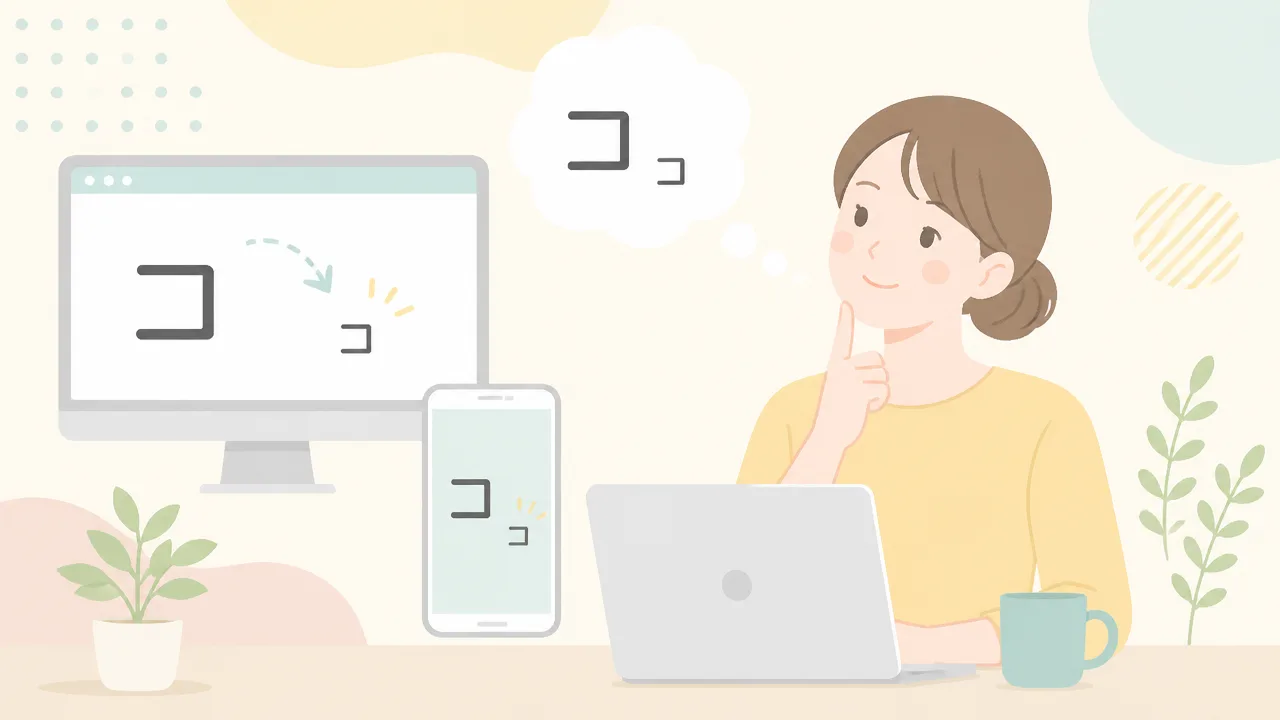
「小さいコを入力したいのに、キーボードでどう出せばいいのかわからない」と困っていませんか。
小さいカタカナのコ「𛅕」や、ひらがなの「𛄲」は、一般的な小文字のようにローマ字入力だけでは出せないため、戸惑いやすい文字です。
この記事では、小さいコを手軽に使うためのコピー方法をはじめ、パソコン・スマートフォンでの入力方法、表示が四角になるときの確認ポイントをわかりやすくご紹介します。
「xko」や「lko」で入力できない理由もわかるので、何度も入力方法を試す手間を減らせます。
必要な場面で迷わず小さいコを使えるよう、まずはコピー用の文字を確認していきましょう。
この記事でわかること
- 小さいコ「𛅕」や「𛄲」をコピーして使う方法
- パソコンで文字コードやコピーを使って入力する方法
- スマートフォンでコピーやユーザー辞書を活用する方法
- 小さいコが四角で表示される原因と確認方法
小さいコは「𛅕」をコピー&ペーストするのが簡単

小さいカタカナのコを使いたいときは、「𛅕」をそのままコピーして貼り付ける方法がもっとも手軽です。
専用の入力設定を探さなくても、このページの文字を選んでコピーすれば、メッセージや文章にすぐ使えます。
入力したい場所を開いたあと、文字を長押しまたはドラッグしてコピーし、貼り付けたい位置で貼り付けを選びましょう。
小さいカタカナ「𛅕」とひらがな「𛄲」のコピー用文字
下の文字は、必要なほうを選んでコピー用として使えます。
| 種類 | コピーする文字 | 使う場面の目安 |
|---|---|---|
| 小さいカタカナのコ | 𛅕 | カタカナで表記したいとき |
| 小さいひらがなのこ | 𛄲 | ひらがなで表記したいとき |
コピーする際は、文字の前後にある空白や句読点まで含めないようにすると、貼り付け後の修正が少なくなります。
短い文章に何度も使う場合は、最初に一度コピーしておくと、必要な場所へ繰り返し貼り付けられて便利です。
- カタカナで使う場合:𛅕
- ひらがなで使う場合:𛄲
- 迷った場合:書いている文章のほかの文字種に合わせる
たとえば、周囲がカタカナの文章なら「𛅕」、ひらがなが中心の文章なら「𛄲」を選ぶと、見た目になじみやすくなります。
文字をコピーした直後に、目的の欄へ貼り付けて確認すると、別の文字を選んでしまったときにも気付きやすいでしょう。
小さいコのUnicodeはU+1B155、小さいこはU+1B132
小さいカタカナの「𛅕」にはU+1B155、小さいひらがなの「𛄲」にはU+1B132というUnicodeの番号が割り当てられています。
Unicodeは、さまざまな機器やサービスで文字を扱うための共通の識別番号です。
文字を探す機能や文字一覧を利用するときは、この番号を手掛かりにすると目的の文字を見つけやすくなります。
| 文字 | Unicode | 表記 |
|---|---|---|
| 𛅕 | U+1B155 | 小さいカタカナのコ |
| 𛄲 | U+1B132 | 小さいひらがなのこ |
番号を覚える必要はありませんが、コピーした文字を後で確認したいときや、文字名で検索しても見つけにくいときには役立ちます。
まずは使いたい文字をこのページからコピーし、文章の雰囲気に合うほうを選んでみてください。
パソコンでは文字コードやコピーで小さいコを入力できる
パソコンで小さいコを入力したいときは、文字コードを使って変換する方法と、必要な文字をコピーして貼り付ける方法があります。
Windows 11のMicrosoft IMEやLibreOffice Writerでは文字コードから入力できる場合があり、Wordやブラウザの入力欄ではコピー&ペーストが手軽です。
使うソフトや作業の頻度に合わせて、負担の少ない方法を選びましょう。
Windows 11のMicrosoft IMEで文字コードから入力する方法
Windows 11でMicrosoft IMEを使っている場合は、文字コードを入力して変換候補から小さいコを選べることがあります。
カタカナの小さいコを出したい場合は「1B155」、ひらがなの小さいこを出したい場合は「1B132」を入力します。
- 文字を入力したい場所をクリックし、日本語入力ができる状態にします。
- 「1B155」または「1B132」と半角英数字で入力します。
- F5キーを押して、変換候補を表示します。
- 候補に出てきた小さいコを選び、Enterキーで確定します。
ノートパソコンでは、F5キーを押す際にFnキーも必要になることがあります。
変換候補の表示内容は、IMEの設定や入力中のアプリによって異なるため、候補が見つからないときはコピー&ペーストへ切り替えるとスムーズです。
| 入力したい文字 | 入力する文字コード |
|---|---|
| 小さいカタカナのコ | 1B155 |
| 小さいひらがなのこ | 1B132 |
文字コードは半角で入力すると、変換操作を進めやすくなります。
LibreOffice WriterでUnicodeを文字に変換する方法
LibreOffice Writerでは、文字コードを入力したあとにAltキーとXキーを同時に押すことで、対応する文字へ変換できます。
文書を作成していて同じ文字を何度か使う場合に便利な方法です。
- 小さいコを入れたい位置にカーソルを置きます。
- カタカナなら「1B155」、ひらがななら「1B132」と入力します。
- Altキーを押したままXキーを押します。
- 文字コードが小さいコに置き換わったことを確認します。
変換後に続けて文章を入力すれば、そのまま通常どおり編集できます。
うまく変換されない場合は、文字コードの前後に不要な空白や文字が入っていないかを確認してみてください。
また、キーボード配列やパソコンの設定によっては、Altキーの操作が別の機能に割り当てられていることもあります。
Wordやブラウザではコピー&ペーストが手軽
Word、メール、検索欄、投稿フォームなどへ小さいコを入れるだけなら、コピー&ペーストがもっとも迷いにくい方法です。
文字コードの入力や変換候補の操作が不要なので、短い文章を作るときにも向いています。
- 入力元で小さいコを選択してコピーします。
- Wordやブラウザの入力欄で、入れたい位置をクリックします。
- CtrlキーとVキーを同時に押して貼り付けます。
マウスを使う場合は、コピーしたい文字を右クリックして「コピー」を選び、貼り付け先で右クリックして「貼り付け」を選んでもかまいません。
同じ文字を何度も使うときは、最初にコピーしておけば、必要な箇所へ繰り返し貼り付けられます。
一度だけ使いたいときはコピー&ペースト、文書内で何度も入力したいときは文字コード入力のように使い分けると、作業が進めやすくなります。
スマートフォンでは小さいコをコピーして入力する
スマートフォンで小さいコを使うなら、「𛅕」または「𛅕」をコピーして貼り付ける方法が手軽です。
標準キーボードでは直接入力の候補に出ないことがあるため、必要な文字をあらかじめコピーしておくと迷わず使えます。
何度も入力する場合は、ユーザー辞書に登録しておくと、短い読みを入力するだけで呼び出せて便利です。
iPhone・Androidでコピー&ペーストする手順
iPhoneとAndroidは、どちらも文字を長押ししてコピーし、入力欄で貼り付ける流れが基本です。
使いたい文字が表示されているページを開いたら、文字の部分を長押しして選択範囲を調整しましょう。
小さいコにはカタカナの「𛅕」と、ひらがなの「𛅕」もあるため、使いたいほうを間違えないように確認することが大切です。
- コピーしたい小さいコを長押しします。
- 表示された選択範囲を、文字だけが含まれるように調整します。
- メニューから「コピー」を選びます。
- メール、メモ、投稿画面などの入力欄を長押しします。
- 「ペースト」または「貼り付け」を選びます。
長押ししたときのメニュー名は、端末の種類や設定、使用しているアプリによって少し異なります。
コピーできたか不安なときは、まずメモアプリに貼り付けて文字を確認すると安心です。
貼り付けたあとに前後の文字との間隔や見た目を確認すれば、入力ミスにも気づきやすくなります。
| 使う場面 | おすすめの方法 |
|---|---|
| 一度だけ小さいコを入れたい | 表示されている文字をコピーして貼り付ける |
| 文章内の複数箇所に入れたい | 最初にコピーし、必要な場所へ順番に貼り付ける |
| 今後も繰り返し使いたい | ユーザー辞書へ登録する |
よく使う場合はユーザー辞書への登録が便利
小さいコを名前やメモ、定型文などで繰り返し使う場合は、ユーザー辞書に登録しておくと入力がスムーズです。
たとえば「こ」と入力したときに「𛅕」が候補に出るよう設定すれば、毎回コピー元を探す必要がありません。
普段の文章で「こ」を多く使う場合は、「こみじ」や「ちいこ」など、ほかの言葉と重なりにくい読みで登録すると使いやすくなります。
iPhoneでは、「設定」から「一般」、「キーボード」、「ユーザ辞書」の順に進むと登録画面を開けます。
「単語」に小さいコを貼り付け、「よみ」に呼び出しやすい文字を入力して保存します。
Androidでは、キーボードアプリや端末によって設定場所が異なりますが、「設定」内の「辞書」や「単語リスト」から登録できる場合があります。
画面上に見当たらないときは、端末の設定画面で「辞書」と検索すると探しやすいです。
- 登録する単語:𛅕
- 登録する読みの例:ちいこ
- 登録後の使い方:登録した読みを入力し、表示された候補から小さいコを選ぶ
辞書登録後も候補にすぐ出ない場合は、いったんキーボードを閉じてから開き直すと反映されることがあります。
また、複数の日本語キーボードを切り替えて使っている場合は、登録したキーボードと同じものを選択しているか確認してみてください。
キーボードの「小」キーでは変換できない場合がある
スマートフォンの日本語キーボードにある「小」のキーは、入力中の文字を小書きにするための機能として表示されることがあります。
ただし、このキーを使っても小さいコが必ず入力できるとは限りません。
キーボードによって対応する小書き文字や変換の仕組みが異なるため、タップしても通常の「コ」のままになったり、別の候補が表示されたりすることがあります。
「コ」を入力してから「小」を押す方法でうまくいかないときは、何度も操作を繰り返すより、コピー&ペーストまたはユーザー辞書を使うほうが確実です。
キーボード上の「小」キーの有無だけで、小さいコを入力できるかは判断しにくいと考えておくとよいでしょう。
入力した文字が目的の小さいコになっているかは、貼り付け後に文字そのものを見比べて確認してください。
「xko」「lko」で小さいコを入力できない理由
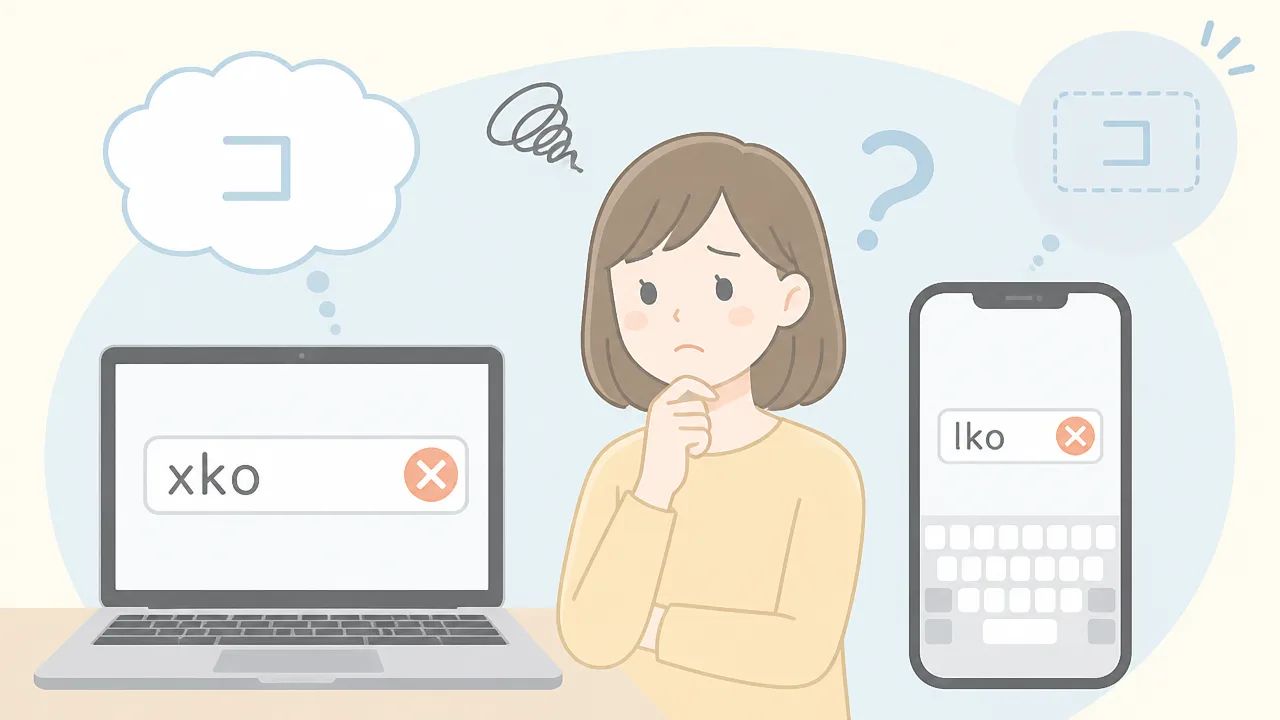
「xko」や「lko」と入力しても小さいコの「𛅕」にならないのは、ローマ字入力の小書き変換に対応していない文字だからです。
「x」や「l」を付ければ、すべての仮名を小さくできるわけではありません。
小さいコを使いたいときは、ローマ字入力で何度も試すより、文字コードの入力機能やコピーを利用する方法が向いています。
ローマ字入力で小さくできる仮名は限られている
日本語入力では、「xa」で「ぁ」、「xtu」で「っ」のように、ローマ字の先頭に「x」または「l」を付けて小書き文字を入力できることがあります。
ただし、この仕組みは一般的によく使われる小書き仮名を入力するためのものであり、すべての文字に用意されているわけではありません。
たとえば、次のような文字はローマ字入力で小書きにできる場合があります。
| 入力例 | 表示される文字の例 |
|---|---|
| xa/la | ぁ |
| xya/lya | ゃ |
| xtu/ltu | っ |
| xwa/lwa | ゎ |
一方で、「xko」や「lko」は、使っている日本語入力システムによって通常の「こ」になったり、入力できなかったりします。
小さいコの「𛅕」には、一般的なローマ字入力の決まった打ち方が用意されていないことが多いためです。
これは入力を間違えているのではなく、キーボード側の変換規則に含まれていないことが主な理由です。
また、「コ」を小さく見せるための文字と考えると「xko」で出せそうに感じますが、𛅕は通常の「コ」を単純に縮小した表示ではありません。
文字として個別に扱われるため、ほかの小書き文字と同じ感覚では変換できない場合があります。
「x」「l」を付けても出ない場合は、その入力方法では対応していないと判断して大丈夫です。
変換候補に表示されないときは文字コードかコピーを使う
「小さいコ」「ちいさいこ」などと入力して変換しても候補に表示されない場合は、普段使っている日本語入力システムで候補登録されていない可能性があります。
入力候補は端末やソフト、設定によって異なるため、ほかの人の画面で表示されていても、自分の環境で同じように出るとは限りません。
候補に見つからないときは、次のように考えると迷いにくくなります。
- 「xko」「lko」で入力できない:小書き変換の対象外である可能性が高い
- 読みを入力しても候補がない:日本語入力システムの候補に含まれていない可能性がある
- 一度だけ使いたい:文字をコピーして貼り付ける方法が手軽
- 入力する機会がある:文字コードを使える環境か確認する
特に小さいコは日常的に入力する機会が少ない文字なので、通常の変換候補に常に表示されるとは限りません。
そのため、ローマ字入力だけで出そうとして時間をかけるより、目的に合った入力方法へ切り替えるほうがスムーズです。
文字コードを使う方法は、対応しているパソコンやソフトでは文字を指定して入力できる場合があります。
ただし、利用できる操作や表示のされ方は環境ごとに異なるため、候補に出ないこと自体は不具合とは限りません。
すぐに文章へ入れたい場合は、正しい文字である「𛅕」をコピーして必要な場所へ貼り付ける方法を選ぶと安心です。
小さいコが四角で表示されるときはフォントを確認する
小さいコ「𛅕」が四角や空白に見えるときは、利用中のフォントがその文字の表示に対応していない可能性があります。
文字そのものが消えたわけではないため、対応フォントを選ぶか、表示できる環境で確認してみましょう。
ただし、自分の画面で正しく見えても、投稿先や相手の端末では同じように表示されるとは限りません。
四角や空白になるのは文字やフォントが未対応のため
パソコンやスマートフォンでは、文章を表示するときに、文字ごとの形を収録したフォントの情報を参照しています。
小さいコ「𛅕」についての情報を持たないフォントが使われると、文字の代わりに四角い記号が出たり、何もないように見えたりすることがあります。
この四角い記号は、一般に表示に必要な文字の形を見つけられないときに現れるものです。
入力した内容が誤っているとは限らないので、四角で表示されたからといって慌てて文字を打ち直す必要はありません。
まずは、次の点を確認すると原因を切り分けやすくなります。
- 同じ文字を別のアプリやブラウザで開いても四角になるかを確認します。
- 文書作成ソフトでは、本文に設定されているフォント名を確認します。
- 複数のフォントに切り替え、文字の形が表示されるものがあるかを見ます。
- 端末や基本ソフトが古い場合は、文字表示の対応状況も確認します。
特定のアプリだけで四角になる場合は、そのアプリが指定しているフォントや表示機能の影響を受けていることがあります。
一方で、どの場所でも表示されない場合は、端末側に対応フォントが用意されていない可能性があります。
対応フォント「Unifont Upper」で表示を補える
小さいコを表示できるフォントを探す場合は、Unifont Upperが選択肢のひとつになります。
Unifont Upperは、多くの文字を扱えるように作られたフォントで、小さいコのように普段はあまり使わない文字の表示を補いたいときにも役立ちます。
フォントを利用できる環境なら、Unifont Upperを導入したうえで、文書や編集画面のフォントとして指定すると表示できる場合があります。
ただし、フォントを追加しただけで、すべてのアプリの表示が自動的に切り替わるわけではありません。
文字を入力するアプリや文書ごとにフォントを選ぶ必要があるケースもあります。
| 確認したい場面 | 見直すポイント |
|---|---|
| 文書作成ソフトで四角になる | その文字を含む部分にUnifont Upperなどの対応フォントを指定します。 |
| ブラウザ上で四角になる | 閲覧中のサイト側で指定されたフォントや、ブラウザのフォント設定が影響することがあります。 |
| 画像編集・デザインソフトで使いたい | ソフト内の文字設定から、対応フォントを選択できるか確認します。 |
フォントの追加や変更が難しい場合は、無理に設定を変えるよりも、表示できる端末で文字を確認する方法が安心です。
なお、フォントによっては文字の雰囲気や幅が変わるため、文章全体の見た目もあわせて確認しましょう。
SNSや相手の端末では正しく表示されないことがある
自分のパソコンで小さいコがきれいに見えていても、SNS、メール、チャットでは相手の環境によって四角や空白になることがあります。
これは投稿した文字に問題があるというより、見る側の端末・基本ソフト・アプリ・フォントがそれぞれ異なるためです。
特にSNSでは、利用している端末によって表示用のフォントが変わることがあり、投稿前に完全な見え方を予測するのは難しい場合があります。
仕事の連絡や、多くの人に内容を正確に伝えたい文章では、小さいコだけに意味を持たせない工夫をしておくと安心です。
- 文字の前後に説明を添え、四角になっても意図が伝わるようにします。
- 重要な表記では、事前に複数の端末で見え方を確認します。
- 見た目をそのまま共有したいときは、画像として確認用の資料を添える方法もあります。
とくに相手の表示環境を指定できない場合は、自分だけで正しく見える状態を基準にしないことが大切です。
小さいコを使う際は、文字が表示できるかだけでなく、受け取る人にも同じ形で見えるかを意識すると、やり取りがよりスムーズになります。
小さいコは通常のコを縮小した文字とは異なる独立した文字
小さいコ「𛅕」は、通常の「コ」を文字サイズだけ小さくしたものではなく、独立した1文字として扱われる特殊な仮名です。
見た目が似ていても、文字の情報や検索時の扱いは「コ」と異なるため、文章の目的に合わせて使い分けることが大切です。
たとえば、通常のコを小さな文字サイズで表示しても、それはあくまで「コ」の見た目を変えた状態であり、小さいコ「𛅕」そのものにはなりません。
小書き文字としてUnicodeに収録されている
小さいコ「𛅕」は、文字を共通して扱うための規格であるUnicodeに収録されています。
Unicodeでは、文字ごとに固有の番号が割り当てられており、小さいコにも通常の「コ」とは別の番号があります。
そのため、小さいコは装飾や書式ではなく、文字データとして存在する仮名と考えるとわかりやすいでしょう。
| 表記 | 文字としての扱い | 特徴 |
|---|---|---|
| コ | 通常の片仮名 | 一般的な文章で広く使われる文字 |
| 小さく表示したコ | 「コ」に文字サイズなどの書式を設定した状態 | 表示する場所によって大きさが変わることがある |
| 𛅕 | 小書きのコとして登録された独立した文字 | 通常のコとは別の文字情報を持つ |
文書作成ソフトなどで「コ」の文字サイズだけを下げた場合、文字を選択してコピーすると、多くの場合は通常の「コ」として貼り付けられます。
一方で「𛅕」をコピーした場合は、小書きのコという文字情報を保ったまま扱われます。
見た目の小ささではなく、文字そのものが違う点が、もっとも大きな違いです。
一般的な文章では使用機会が少ない特殊な仮名
小さいコは、ふだんの会話文やビジネス文書で頻繁に使う文字ではありません。
主に、方言の表記、古い資料の再現、音や発音の細かな違いを表したい場面などで見かけることがあります。
一般的な片仮名表記では「コ」を使う場面でも、資料の表記をできるだけ忠実に写す目的で「𛅕」が選ばれる場合があります。
ただし、小さいコを使えば必ず特定の読み方になる、というわけではありません。
読み方や意味は、使われている地域、時代、資料のルール、前後の言葉によって変わることがあります。
とくに固有名詞や引用文で見つけたときは、文字だけで判断せず、元の資料にある説明や読み仮名も確認すると安心です。
- 古い文献や郷土資料の表記をそのまま示したいとき
- 方言・音声・発音に関する説明で細かな表記が必要なとき
- 辞書、研究資料、作品設定などで決められた表記に合わせるとき
反対に、誰にでも読みやすく伝えることを優先したい文章では、通常の「コ」にして補足を添える方法もあります。
特殊な文字は見た目に特徴がある一方で、読者によっては読み方や意図が伝わりにくいこともあるためです。
画像で小さくしたコとは検索やコピー時の扱いが異なる
画像編集ソフトで「コ」を小さく配置した場合、それは文字ではなく画像の一部として扱われます。
そのため、画像内の小さなコは、文章として選択したり、そのままコピーして別の文章に貼り付けたりすることは基本的にできません。
文字を読み取る機能が使える場合もありますが、画像の大きさや画質によっては意図どおりに認識されないことがあります。
| 作り方 | 検索されやすさ | コピー時の扱い |
|---|---|---|
| 小さいコ「𛅕」を文字として入力する | 文字情報をもとに扱われる | 小さいコとしてコピーできる |
| 通常の「コ」の文字サイズを下げる | 通常の「コ」として扱われることが多い | 「コ」の文字情報がコピーされる |
| 画像内に小さな「コ」を配置する | 画像の内容として扱われる | 文字としてはコピーしにくい |
検索で文字を探したい場合にも、「コ」と「𛅕」は別の文字として扱われることがあります。
たとえば「コ」を含む言葉で検索しても、小さいコだけが使われている表記は見つからない場合があります。
逆に、資料にある「𛅕」を正確に探したいときは、小さいコそのものを使って検索するほうが目的に近づきやすくなります。
見た目を整えるだけなら文字サイズの変更や画像化でも対応できますが、表記を正確に残したいなら独立した文字である「𛅕」を使う方法が向いています。
用途に合わせて、見た目の調整なのか、文字情報として残すことを優先するのかを考えると、迷わず選びやすくなります。
まとめ
この記事のポイントをまとめます。
- 小さいコ「𛅕」や小さいひらがなのコ「𛄲」 は、コピー&ペーストで手軽に使えます。
- パソコンでは、文字コード入力に対応したソフトを使う方法もあります。
- スマートフォンでは、コピーした文字を貼り付ける方法がわかりやすく便利です。
- よく使う場合は、ユーザー辞書へ登録しておくと入力がスムーズになります。
- 「xko」「lko」では、小さいコを直接入力できません。
- 文字が四角や空白に見えるときは、端末やフォントが対応していない可能性があります。
- 小さいコは通常の「コ」を縮小したものではなく、独立した文字です。
小さいコを使いたい場面では、まず「𛅕」や「𛄲」 をコピーして貼り付ける方法から試してみてください。
パソコンでもスマートフォンでも使いやすく、特別な設定がわからないときにも取り入れやすい方法です。
何度も使う予定があるなら、辞書登録をしておくと、必要なときにすぐ呼び出せます。
ただし、相手の端末や投稿先の環境によっては正しく表示されないこともあるため、大切な文章では表示を確認すると安心です。
文字の特徴を知っておけば、用途に合わせて小さいコを無理なく使い分けられるでしょう。