
SNSや動画のコメントなどで、ときどき見かける「お゙」という不思議な文字。
「どうやって入力するの?」
「普通に変換しても出てこないけど、何か方法があるの?」
「スマホでも使えるのかな?」
このように気になったことはありませんか?
実は、この「お゙」は一般的な文字変換では表示されにくい特殊な文字です。ただし、特別なアプリを使わなくても、コピーやUnicodeという仕組みを利用することで入力できます。
この記事では、パソコン初心者の方やスマホ操作が苦手な方にもわかりやすいように、「お゙」の意味や入力方法、表示されない場合の対処法まで丁寧にご紹介します。
ぜひ、自分の使っている端末に合った方法を試してみてくださいね。
おに点々「お゙」は入力できる?【結論】

結論からいうと、「お゙」は入力できます。
ただし、通常のキーボードで「お」と入力して変換しても、候補にはほとんど表示されません。
「お゙」は、ひらがなの「お」に濁点のような記号を組み合わせて表示している文字だからです。
一番簡単な方法は、以下の文字をコピーして使う方法です。
お゙
文章やSNS投稿などで使いたい場合は、この文字をコピーして貼り付ければすぐ利用できます。
また、パソコンではUnicode(ユニコード)という文字コードを利用して入力することも可能です。
この記事では、
- Windowsで入力する方法
- Macで入力する方法
- iPhoneで入力する方法
- Androidで入力する方法
- 入力できない場合の原因
について順番に解説していきます。
おに点々「お゙」とは?

おに点々の正式名称
「お゙」は一般的に「おに点々」や「おに濁点」と呼ばれています。
ただし、正式な文字として「お゙」という名前が登録されているわけではありません。
この文字は、
- ひらがなの「お」
- 結合文字である濁点記号
を組み合わせて表示しています。
そのため、見た目は1文字に見えますが、コンピューター上では複数の文字情報から作られています。
普通の「お」と何が違うの?
通常の「お」は、ひらがなの1文字として登録されています。
一方、「お゙」は「お」に後から記号を追加して表示している特殊な表現です。
イメージとしては、
通常:
お
特殊な表現:
お + 濁点の記号
という違いがあります。
そのため、利用する端末やアプリによっては、正しく表示されないことがあります。
Unicodeの結合文字とは?
少し難しく感じるかもしれませんが、Unicodeとは「世界中の文字をコンピューターで扱うための共通ルール」のことです。
日本語だけではなく、英語や中国語、さまざまな言語の文字がUnicodeによって管理されています。
「お゙」のような文字は、Unicodeの中でも「結合文字」と呼ばれる仕組みを利用しています。
結合文字とは、すでにある文字に別の記号を組み合わせて表示する方法です。
例えば、
- 文字+アクセント記号
- 文字+特殊な記号
のような表現に使われています。
「お゙」も、この仕組みを利用して作られた文字になります。
おに点々「お゙」のコピー用文字一覧

入力方法が難しい場合は、コピーして使うのが一番簡単です。
コピー用「お゙」
こちらをコピーしてください。
お゙
SNSの投稿やメモ、文章作成などでそのまま貼り付けて利用できます。
他の文字にも点々を付けられる?
「お」以外にも、同じような方法で点々を付けることができます。
例えば、
- あ゙
- い゙
- ゔ
- え゙
- お゙
などです。
ただし、すべての文字が自然に見えるわけではありません。
特殊な表現として使われることが多いため、文章の雰囲気や用途に合わせて使用するとよいでしょう。
Windowsでおに点々「お゙」を入力する方法

Windowsパソコンでは、「お゙」を直接変換して入力することは難しいですが、Unicodeを利用すると入力できます。
少し難しそうに感じるかもしれませんが、手順を覚えてしまえば簡単です。
Unicodeを利用して入力する方法
Windowsでは、文字コードを利用して特殊な文字を入力できます。
「お゙」は、ひらがなの「お」と結合文字を組み合わせて表示しています。
入力する場合は、以下のような方法があります。
- 「お」を入力する
- 濁点の結合文字を入力する
- 正しく表示されるか確認する
ただし、使用しているアプリや入力環境によっては対応していない場合があります。
もし入力が難しい場合は、この記事内にある「お゙」をコピーして使う方法がおすすめです。
Microsoft IMEで変換できる?
普段使っている日本語入力(Microsoft IME)で「おに点々」と入力しても、変換候補に表示されないことが多いです。
これは、一般的な日本語として登録されている文字ではないためです。
「変換できない=使えない」ということではありません。
コピーやUnicode入力を利用すれば、文章の中で使うことができます。
入力後に削除するときの注意点
「お゙」は、見た目では1文字に見えますが、内部では複数の文字で構成されています。
そのため、削除するときに、
- 「お」だけ消える
- 点々だけ残る
- カーソルの動きが少し違う
といったことがあります。
不具合ではなく、文字の仕組みによるものなので安心してくださいね。
Macでおに点々「お゙」を入力する方法

Macを使っている方も、「お゙」を入力できます。
Macには特殊な文字を探せる「文字ビューア」という便利な機能があります。
文字ビューアを利用する方法
Macでは、以下のような流れで特殊文字を入力できます。
- 画面上部の入力メニューを開く
- 「絵文字と記号」を選択する
- 使用したい文字を探す
- 入力する
ただし、「お゙」は一般的な絵文字や記号とは少し違うため、見つけにくい場合があります。
その場合は、コピー&ペーストを利用する方法が簡単です。
MacでUnicode文字を扱う場合
MacではUnicodeに対応した入力方法もあります。
特殊文字をよく利用する方は、Unicode入力の方法を覚えておくと便利です。
ブログ記事作成やデザイン作業などで特殊な文字を使う機会が多い方にもおすすめです。
Androidでおに点々「お゙」を入力する方法

Androidスマホでは、キーボードアプリによって入力方法が異なります。
普段利用しているキーボードで入力できない場合でも、コピーを利用すれば簡単に使えます。
Gboardの場合
Googleのキーボード「Gboard」を利用している場合でも、「お゙」が通常の変換候補に出ることは少ないです。
そのため、
- 「お゙」をコピーする
- メモ帳などに保存する
- 必要な時に貼り付ける
という方法が便利です。
よく使う場合は、単語登録をしておくと入力の手間を減らせます。
Androidで単語登録する方法
何度も使う場合は、自分専用の辞書に登録しておくと便利です。
例えば、
「おに」
と入力すると、
「お゙」
が候補に出るように設定できます。
SNS投稿や文章作成で頻繁に使う方にはおすすめの方法です。
iPhoneでおに点々「お゙」を入力する方法

iPhoneでも「お゙」を利用できます。
ただし、通常のキーボードで「お」と入力しても変換候補には出にくいため、コピーやユーザー辞書を利用する方法がおすすめです。
コピー&ペーストで入力する方法
一番簡単なのは、コピーして使う方法です。
手順はとてもシンプルです。
- 「お゙」をコピーする
- 入力したい場所を長押しする
- 「ペースト」を選択する
これだけで入力できます。
iPhoneのユーザー辞書に登録する方法
何度も使う場合は、ユーザー辞書への登録がおすすめです。
登録しておけば、
「おに」
など好きな読み方で呼び出せるようになります。
設定しておくと、SNSやメッセージ作成のたびにコピーする必要がなくなります。
テプラでおに点々「お゙」を入力する方法
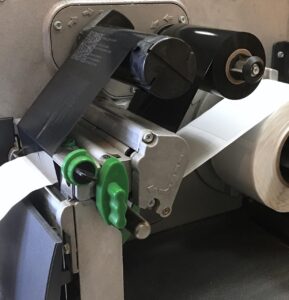
ラベル作成で使われることが多いテプラですが、「お゙」のような特殊な文字を入力できるか気になる方もいるかもしれません。
結論からいうと、テプラの機種や文字入力方式によって対応状況が異なります。
対応している機種なら入力できる場合がある
最近のテプラには、多くの文字や記号に対応した機種があります。
ただし、「お゙」のようなUnicodeの結合文字は、一般的な文字とは扱いが異なります。
そのため、
- 入力候補に表示されない
- 印刷すると違う表示になる
- 点々だけ表示される
といった場合があります。
利用前に、お使いの機種が特殊文字に対応しているか確認すると安心です。
入力できない場合の代替方法
もしテプラで直接入力できない場合は、
- パソコンで文字を作成する
- 対応ソフトを利用する
- 画像として取り込む
などの方法を試すこともできます。
ただし、文字として扱いたい場合は、機器側の対応が必要になります。
日本語入力ソフト(IME・Google日本語入力・ATOK)では入力できる?

普段使っている日本語入力ソフトでも、「お゙」を入力できるか気になるところですよね。
それぞれの特徴を見ていきましょう。
Microsoft IMEの場合
Windows標準のMicrosoft IMEでは、「おに点々」と入力しても変換候補には出ないことが多いです。
これは故障や設定ミスではありません。
「お゙」は通常の日本語変換で使われる文字ではないためです。
必要な場合は、コピーやUnicode入力を利用しましょう。
Google日本語入力の場合
Google日本語入力では、通常の変換だけでは表示されない可能性があります。
ただし、特殊文字やUnicodeに対応しているため、環境によっては入力できる場合があります。
よく使う場合は、辞書登録しておくと便利です。
ATOKの場合
ATOKも高機能な日本語入力ソフトですが、「お゙」は一般的な変換対象ではありません。
入力頻度が高い場合は、ユーザー辞書への登録がおすすめです。
一度登録しておけば、毎回探す手間がなくなります。
おに点々「お゙」が入力・表示できない原因

せっかく入力できても、相手の端末で表示されなかったり、文字化けしてしまったりすることがあります。
これは「お゙」が特殊な仕組みで表示される文字だからです。
原因① フォントが対応していない
文字を表示するためには、端末に対応したフォントが必要です。
フォントが対応していない場合、
- 四角い記号になる
- 別の文字に見える
- 点々が表示されない
などの状態になることがあります。
原因② アプリが結合文字に対応していない
利用しているアプリによっては、特殊な文字の表示に対応していない場合があります。
例えば、
- 古いアプリ
- 一部の編集ソフト
- 特殊な入力環境
などでは、正しく表示されないことがあります。
原因③ SNSで表示が変わる
SNSでは、投稿を見る人の端末環境によって表示が変わることがあります。
自分のスマホでは正常に見えていても、相手側では、
「普通のおに見える」
「点々がずれている」
「別の表示になる」
ということもあります。
大切な文章で使う場合は、投稿前に別の端末でも確認すると安心です。
おに点々「お゙」はどんな場面で使われる?

「お゙」は日常的な文章で使う文字ではありません。
では、どんな場面で利用されているのでしょうか?
SNSやネット上の表現
SNSでは、感情を強調するために特殊な文字が使われることがあります。
例えば、
- 驚き
- 困惑
- 強い感情
- 独特な雰囲気づくり
などを表現するために使われます。
普通の文字では表現しにくいニュアンスを出せるのが特徴です。
動画や字幕の演出
動画や配信の字幕では、声の特徴や感情を表現するために特殊文字が使われることがあります。
例えば、
- 叫び声
- 震えた声
- 驚いた表現
などを文字で表現したい場合に利用されます。
漫画やゲームのセリフ
漫画やゲームでは、登場人物の個性的な話し方を表現するために、通常とは違う文字表現が使われることがあります。
「お゙」のような表現も、キャラクターの感情や雰囲気を伝える手段のひとつです。
よくある質問(FAQ)

ここでは、「お゙」についてよく検索される疑問をまとめました。
おに点々「お゙」の正式名称は?
「お゙」は一般的に「おに点々」「おに濁点」などと呼ばれています。
ただし、正式な名前が付いた1つの文字ではありません。
「お」と濁点の結合文字を組み合わせて表示している特殊な表現です。
そのため、文字コード上では複数の情報から成り立っています。
Unicode番号は?
「お゙」は、ひらがなの「お」と結合文字を組み合わせて作られています。
通常のひらがなのように、1つの文字として登録されているわけではありません。
そのため、「お゙」そのものに単独の文字コードがあるというより、
- 「お」
- 結合する濁点記号
を組み合わせて表示しています。
コピペすると文字化けするのはなぜ?
「お゙」が正しく表示されない原因の多くは、利用している環境が結合文字に対応していないためです。
例えば、
- 古いスマホ
- 一部のアプリ
- 対応していないフォント
などでは、表示が崩れることがあります。
もし文字化けしてしまった場合は、別のアプリやブラウザで確認してみましょう。
検索しても変換候補に出ないのはなぜ?
「お゙」は、普段の日本語入力で使う一般的な文字ではありません。
そのため、
「おにてんてん」
「おだくてん」
などと入力しても、変換候補に表示されないことがあります。
入力したい場合は、
- コピーする
- Unicodeを利用する
- 辞書登録する
といった方法がおすすめです。
「ゔ」との違いは?
「ゔ」も「う」に濁点を付けた文字ですが、「お゙」とは扱いが異なります。
「ゔ」は日本語の中で使われる機会が多く、一般的な文字として登録されています。
一方、「お゙」は通常の日本語表記ではほとんど使われない特殊な表現です。
そのため、変換のしやすさや対応状況に違いがあります。
ひらがな全部に点々は付けられる?
Unicodeの仕組み上、さまざまな文字に結合文字を追加することは可能です。
ただし、すべての組み合わせが自然に表示されるわけではありません。
端末やフォントによって見え方が変わるため、利用するときは表示を確認すると安心です。
まとめ|おに点々「お゙」はコピーやUnicodeで入力できます

今回は、「お゙」の意味や入力方法について、やさしくわかりやすくご紹介しました。
ポイントをあらためて整理すると、次のようになります。
- 「お゙」は「お」と結合文字(濁点のような記号)を組み合わせて表示される特殊な表現
- 通常の日本語入力や変換では、候補に出てこないことが多い
- 一番かんたんな方法は、記事内の文字をコピー&ペーストして使うこと
- Windows・Mac・スマホ(iPhone・Android)でも利用することは可能
- ただし、フォントやアプリの対応状況によっては正しく表示されない場合がある
このように、「お゙」は少し特殊な仕組みでできている文字なので、普段の入力方法とは少し違う点があるのが特徴です。
また、日常の文章で頻繁に使う文字ではありませんが、SNSの投稿や動画の字幕、創作作品などでは、ちょっとした遊び心や独特の雰囲気を出すために使われることがあります。見た目のインパクトがあるため、表現のアクセントとして活用されることもあります。
もし今後、「この文字ってどうやって入力するのかな?」と気になったときは、今回ご紹介したように、まずはコピー&ペーストを試してみるのが一番手軽で安心です。そのうえで、必要に応じてパソコンやスマホの入力方法を覚えていくと、少しずつ使いこなせるようになりますよ。
最初は少し難しく感じるかもしれませんが、仕組みを知ってしまえば意外とシンプルです。特殊な文字も「どうやってできているのか」がわかると、ぐっと身近に感じられるようになりますので、ぜひ気軽に試してみてくださいね。