
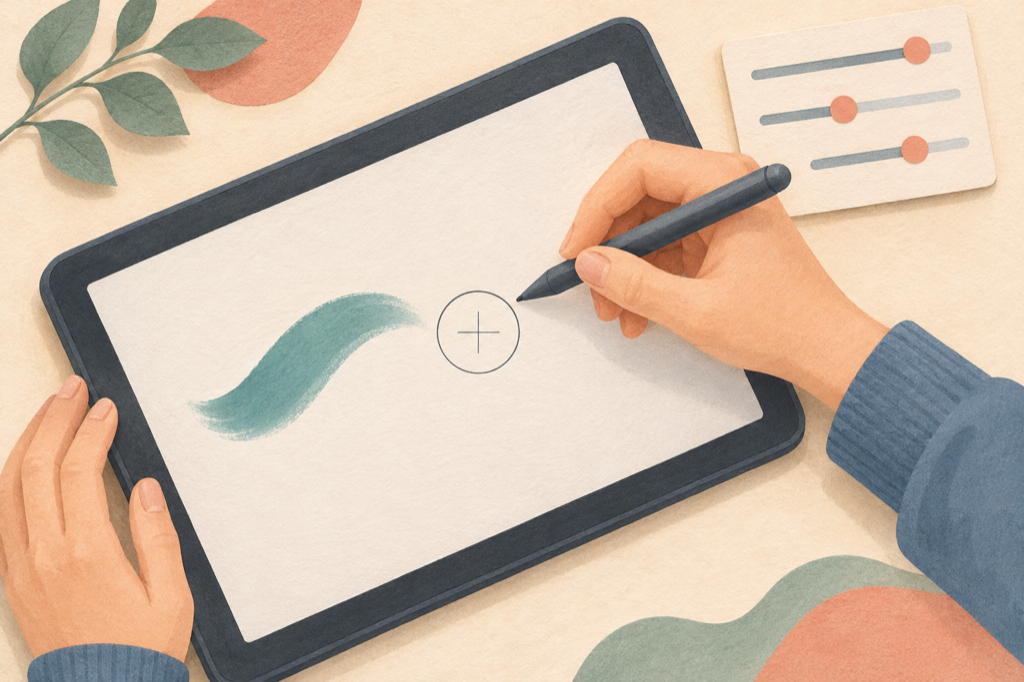
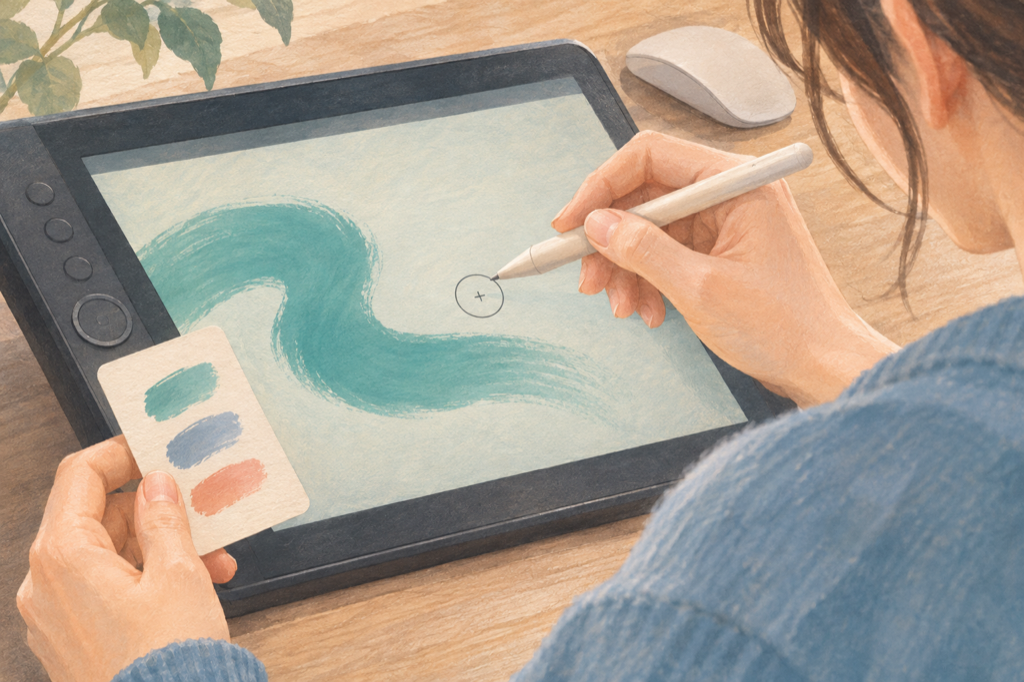
アイビスペイントで丸いカーソルを表示したいときは、設定の「ブラシツールでのカーソル」で「太さマーク」を選びます。ペン先の位置も確認したい場合は、「十字マークを表示」をオンにします。ただし、ペンを画面から浮かせた状態で表示するには、端末とペンの組み合わせがホバーに対応していることが前提です。
表示されないときは、設定の選択、使っているツール、入力機器の対応条件を分けて確認すると整理できます。更新直後の変化についても、版番号だけで原因を決めず、修正対象と自分の環境を照らし合わせることが大切です。まず更新告知から判断できる範囲を確認し、そのあと表示の確かめ方と各設定を見ていきましょう。
14.1.4の告知から、ホバー対応ペンの表示廃止や誤認識まで判断できますか?
14.1.4の告知だけでは、ホバー対応ペンの表示廃止や、対応Apple Pencilの誤認識までは判断できません。告知にあるのは、ホバーに対応していないスタイラスやマウスを使った際に、十字マークやカーソルが表示される問題の修正です。対象となる入力機器の条件まで含めて読む必要があります。
告知で説明されている対象はどこまでですか?
2026年11月2日の公式告知は、非対応機器で生じていた表示を修正対象として挙げています。「十字マークやカーソル」という言葉が含まれていても、すべての端末でその機能を取りやめたという説明にはなっていません。現行の設定ガイドにも、太さマークや十字マークの項目が掲載されています。
そのため、更新後に表示が変わった場合は、最初に「使用中の機器がホバー対応なのか」を分けて考えます。非対応であれば告知の対象条件と関係する可能性がありますが、対応機器であれば、その一文だけを原因の説明として当てはめることはできません。
「更新したあとに消えた」という前後関係だけでは、対応ペンの機能廃止や誤認識の証拠にはなりません。症状が起きた時期と、公式に説明されている修正内容は、別々に確認しましょう。
対応ペンを使っているなら、何を確かめればよいですか?
対応機器では、まず現在の設定と表示条件を確認します。ブラシ系のカーソルが「なし」になっていないか、十字マークがオフになっていないか、確認している場所がキャンバス上かを整理します。自動選択などに切り替えている場合は、ブラシとは別のカーソル設定も関係します。
ここでは、確認できている情報を短く書き分けると判断しやすくなります。「対応すると考えている」だけでなく、端末の正確なモデルとペンの種類を控えます。また、「カーソルがない」という一言ではなく、丸だけがないのか、十字もないのか、矢印は出るのかまで分けます。
- 端末とペンの正確なモデル名、ホバー対応の組み合わせ。
- ブラシ・消しゴム・自動選択など、確認時に選択しているツール。
- 丸、十字、ツールアイコン、マウスの矢印のうち、出るものと出ないもの。
- アプリの版番号と、更新前後で確認できた表示の違い。
不具合だと断定できないときは、どこで判断を止めますか?
対応する組み合わせと設定を確認しても表示されなければ、その時点で分かるのは「確認した条件では表示されない」ということです。そこからアプリの誤認識、端末の故障、更新による設定変更までを推測で補う必要はありません。確認済みの条件を残し、個別の症状として扱います。
この記事は公式資料に基づく設定の説明です。特定の端末での症状再現や復旧確認は行っていません。公式告知から読み取れる範囲と、個別の環境で確かめる必要があることを分けて案内します。
更新の影響を判断する土台になるのは、現在の環境で何が表示されるかです。次に、描画する前の確認方法を見ていきます。
描き始める前に、ホバー表示とブラシの太さ変更をどう確認できますか?
ホバー対応ペンをキャンバスに触れない状態で近づけ、太さマークと十字マークを確認します。太さマークはブラシや消しゴムの幅、十字マークはペン先の位置を示します。両方を表示すれば、描き始める位置と現在の太さを同時に把握できます。
確認するときは、どの順序で操作しますか?
表示の違いを見たいときは、複数の設定やツールを一度に変えず、確認する条件をそろえます。以下は、公式が説明するマークの役割に沿った確認手順です。アプリの設定項目の場所は後の節で詳しく説明します。
- ブラシツールを選び、「ブラシツールでのカーソル」を「太さマーク」にします。
- ペン先の位置も確認する場合は、「十字マークを表示」をオンにします。
- 対応ペンをキャンバス上へ、画面に接触させずに近づけます。
- ブラシの太さを変え、再びペンを近づけてマークの大きさを比べます。
- 丸の大きさと十字の位置を、それぞれ別の情報として確認します。
この段階では線を描く必要はありません。公式のホバー講座は、描画前にペン先を当てる位置やブラシの太さを把握できることを説明しています。画面に触れて線が描けるかという確認と、浮かせた状態で位置を表示できるかという確認を分けるのがポイントです。
丸と十字では、何を見比べればよいですか?
太さを確かめるなら丸、位置を確かめるなら十字を見ます。太さを変更したときに大きさが変わるのは、ブラシや消しゴムの太さを示すマークです。十字は中心位置を示すためのもので、ブラシの幅を読み取る目印とは役割が異なります。
たとえば、狭い場所に描き始めたいなら、十字で位置を確認し、太さマークで現在の幅を見ます。中心位置が分かっていても、太さまで目的に合っているとは限りません。逆に、大きな丸が見えていても、中心位置を細かく確認したい場合には十字を併用する意味があります。
「位置が分かる」と「太さが分かる」は、別の確認です。両方を出したときに情報が多く感じる場合は、目的に合わせて片方だけにできます。表示の組み合わせは、後の「丸い太さマーク」の節で整理します。
ペンを浮かせる距離は決められますか?
この記事では、すべての端末やペンに共通する距離の数値は示しません。ホバーの対応条件は機器によって異なり、今回の資料照合では、距離とOS側の切替手順を一律に案内できる根拠がそろっていません。
設定をオンにしただけで、ホバー非対応の端末やペンが対応するわけではありません。近づけても表示されないときは、同じ操作を繰り返す前に、端末とペンの組み合わせを確認してください。
なお、ブラシで確認できたあとに別のツールへ切り替えると、同じ形の表示が続くとは限りません。次は、ツールによってどの設定が使われるかを確認します。
ブラシから消しゴムや自動選択へ切り替えると、カーソル設定はどう適用されますか?
ブラシや消しゴムなどと、自動選択などでは、参照するカーソル設定が分かれています。ブラシで丸が出ていても、自動選択へ切り替えたあとに同じ丸が出るとは限りません。表示が変わったときは、ツールを切り替えたことによる違いかを先に確認しましょう。
どのツールが、どの設定を使いますか?
現行の設定ガイドは、ブラシ、消しゴム、指先などを「ブラシツールでのカーソル」の対象として説明しています。自動選択などは「その他のツールでのカーソル」の対象です。選べる表示も異なるため、同じ設定名を探し続けると混乱しやすくなります。
| 確認するツールの例 | 設定項目 | 選択肢 |
|---|---|---|
| ブラシ・消しゴム・指先など | ブラシツールでのカーソル | なし・太さマーク・ブラシパターン |
| 自動選択など | その他のツールでのカーソル | なし・ツールアイコン |
公式の新機能紹介では、自動選択や塗りつぶし、文字入れなどでツールのアイコンを表示する例が説明されています。これは、ブラシの太さを表す丸とは違う情報です。自動選択に替えた直後に丸がなくなっても、それだけではホバーが使えなくなったとは判断できません。
ブラシと消しゴムで、丸の大きさが違ってもよいですか?
太さマークが示すのは、そのときに使っているブラシや消しゴムの太さです。表示を比べるときは、同じ位置にペンを近づけることだけでなく、選択中のツールと現在の太さも確認します。ブラシと消しゴムの表示を同じ大きさであるはずだと考える必要はありません。
表示を調べる間は、ツール名と設定値をセットで見ます。「ブラシでは出るが消しゴムではどうか」「ブラシでは丸が出るが自動選択ではアイコンが出るか」と、比較する対象を決めると、何が変わったのかを記録しやすくなります。
マウスの矢印や、ボタン上の表示も同じ項目ですか?
マウスには「キャンバス上でマウスカーソルを表示」という専用の設定があります。また、操作できるウィンドウやボタン上で形を変える「状況に応じてカーソル形状を変更」も別項目です。キャンバス上の太さマークと、操作場所を示すカーソルを一つの表示として扱わないようにしましょう。
マウスの矢印が見えることは、ペンのホバー対応を確認したことにはなりません。どの入力機器を使い、どこに重ねたときに、どの形が出たのかを区別します。ボタン上では反応があっても、キャンバス上の丸を確認できたことにはならないためです。
ツールを替えて表示が変わったら、まずそのツールに対応するカーソル項目を見ます。丸・ツールアイコン・マウスの矢印では、確認する設定が異なります。
設定の分担が分かったら、実際にどこから開くかを確認します。古い説明と現在の項目名が違う場合も、ここで整理できます。
カーソル設定はどこから開き、端末による項目の違いはありますか?
キャンバス画面の「戻る」から「設定」を開き、「カーソル」の区分を確認します。公式ガイドでは、設定画面に表示される項目は端末によって一部異なると説明されています。別の端末の説明画像と完全に同じ並びでなくても、それだけで異常とはいえません。

丸と十字の設定へ進むには、何を探しますか?
まずは目的に直結する項目だけを探します。丸い表示なら「ブラシツールでのカーソル」、中心位置なら「十字マークを表示」です。自動選択などを確認したい場合は、「その他のツールでのカーソル」も見ます。
- キャンバス画面で「戻る」をタップします。
- 「設定」を選択して、設定ウィンドウを開きます。
- 「カーソル」の区分で、確認したい表示に対応する項目を探します。
- 現在の選択を確かめてから、必要な項目を変更します。
この順序であれば、スタイラスの接続やブラシのパラメータなど、別の目的を持つ設定と混同しにくくなります。画面上に「リセット」という言葉が見えても、カーソルのオン・オフと同じ操作だと考えないようにしてください。
古い記事にある「ホバー」の項目が見つからないのはなぜですか?
過去の説明では、「ホバー時のブラシカーソル」「ホバー中に十字マークを表示」といった名前が使われています。更新履歴には、現行の「ブラシツールでのカーソル」「十字マークを表示」への名称変更と、「カーソル」区分への移動が案内されています。
旧名称が見当たらないときは、現行名称で探します。「ホバー」という文字が項目名にないからといって、ホバー表示の設定自体がなくなったと結論づける必要はありません。古い説明の機能と、いま表示されている項目の役割を対応させて確認しましょう。
項目名が変わったことと、使える機器の条件は別の話です。新しい名称の設定が見つかっても、使用中のペンが自動的にホバー対応になるわけではありません。設定画面の確認と機器の対応確認を、それぞれ行います。
表示を直すために初期化する必要はありますか?
公式設定ガイドには、基本ブラシやカスタムブラシのパラメータ初期化、スタイラス設定のリセットが別項目として掲載されています。これらはカーソル表示だけを切り替える項目ではありません。今回確認した資料には、丸や十字の確認に先立って初期化を行うよう求める説明はありません。
カーソルの表示確認を目的に、ブラシやスタイラスの設定を一括で初期化する必要があるとは確認できません。まず現在のカーソル項目を確認する順序をおすすめします。変更前の値も控えておけば、どの操作で見た目が変わったかを比較できます。
初期化して必ず直るという根拠もありません。表示が出ない理由をまだ分けられていない段階では、複数の設定をまとめて変えるより、目的の項目を一つずつ確認するほうが結果を読み取りやすくなります。次に、丸と十字をどの組み合わせにするかを具体的に見ていきます。
丸い太さマークを表示するには何を選びますか?
「ブラシツールでのカーソル」で「太さマーク」を選びます。これが、ブラシや消しゴムの現在の太さを示す丸い表示です。形や色も確認したい場合に使う「ブラシパターン」とは、選択肢が分かれています。
丸だけ、十字だけ、両方の表示を選べますか?
公式には、太さマークだけ、十字マークだけ、両方を表示する例があります。丸の表示は「ブラシツールでのカーソル」、十字の表示は「十字マークを表示」で調整するため、目的に合わせて組み合わせます。
| 表示したいもの | ブラシツールでのカーソル | 十字マークを表示 |
|---|---|---|
| 丸だけ | 太さマーク | オフ |
| 十字だけ | なし | オン |
| 丸と十字 | 太さマーク | オン |
位置だけを確認したいなら十字だけ、幅も見たいなら丸と十字という選び方ができます。どちらが優れているかではなく、描くときに必要な情報が何かで決めましょう。最初は両方を表示し、それぞれの役割を確認してから片方を外す方法もあります。
ブラシパターンを選ぶと、丸と何が違いますか?
ブラシパターンは、形状・太さ・不透明度・色を反映したプレビューです。太さの目安だけを見たい場合と、選んだブラシの見た目も把握したい場合で使い分けます。丸の代わりにブラシに応じた表示が見えているなら、まずこの選択になっていないかを確認します。
太さマークは、幅を読み取るための分かりやすい目印です。一方、ブラシパターンには色や不透明度も反映されるため、表示が異なって見える理由が太さだけとは限りません。表示の大きさを比べたいときは太さマーク、形や色を確認したいときはブラシパターンと、調べたい情報に合わせると整理できます。
ブラシパターンは描画前のプレビューであり、これから描くストローク全体を確定して見せるものとしては扱わないでください。公式が説明している反映項目の範囲で、ブラシ選択や描き始めの確認に使います。
Apple Pencil Proの回転も表示に関係しますか?
公式の新機能紹介では、Apple Pencil Proでブラシのバレルロールが有効な場合に、ブラシパターンの向きも反映されると説明されています。回転による向きを確認したいときは、太さマークの丸だけを見るのではなく、ブラシパターンとバレルロールの条件を確認します。
ただし、Apple Pencilという名前が共通していても、すべてのモデルで同じ機能が使えるという意味ではありません。丸や十字の設定と、回転を反映する設定は目的が異なります。まず表示したい情報を選び、そのあと使用中のペンが必要な機能に対応しているかを確認しましょう。
ここまで設定を合わせても、ペンを浮かせたときに表示されない場合があります。次の節では、「描けるペン」と「ホバー表示できるペン」の違いを確認します。
指やホバー非対応ペンで描ける場合も、描画前のマークを表示できますか?
描画できることだけでは、ペンを浮かせた状態でマークを表示できるとはいえません。公式のホバー講座が対象としているのは、ホバーに対応したApple Pencil、スタイラスペン、各種ペンタブレットです。指で描けることや、ペンで線が引けることは、ホバー対応の確認とは分けて考えます。
なぜ端末とペンの両方を確認するのですか?
ホバーは、ペンの商品名だけでは判断できないためです。同じペンでも、組み合わせる端末によって対応条件が異なります。iPadの場合も、Apple Pencilを接続して使えるモデルの一覧と、ホバーに対応する組み合わせは同じ範囲ではありません。
具体例として、Apple Pencil第2世代の公式仕様は、11インチiPad Pro第4世代と12.9インチiPad Pro第6世代との組み合わせでホバーに対応すると説明しています。一方、同じ仕様ページの接続互換性には、それ以外のiPadも掲載されています。接続できる機種を見つけただけでは、ホバーも使えるとは判断できません。
確認するのは「ペンが使えるか」だけでなく、「その端末とペンでホバーが使えるか」です。「iPad Pro」「Apple Pencil」といったシリーズ名だけでなく、画面サイズ、世代、ペンのモデルまでそろえて確認します。
Apple Pencilの種類が違えば、確認し直しますか?
ペンのモデルが違う場合は、そのモデルの条件で確認し直します。Apple Pencil第2世代で確認した条件を、USB-CモデルやApple Pencil Proへそのまま移すことはできません。名称が似ていても、機能と互換性はそれぞれの仕様に基づいて判断します。
提供された調査記録では、Apple PencilのUSB-Cモデルにも、対応するiPadとの組み合わせでホバー対応があることが確認されています。ただし、ハードウェア上の対応情報を、アイビスペイントでのすべての組み合わせの動作保証へ置き換えることはできません。機器の対応とアプリ内の表示を順に確認します。
この区別は、買い替えを考える場合にも必要です。カーソルが出ないという一点から直ちに新しいペンが必要だと判断せず、いま使っている端末の正確なモデル、ペンの種類、アプリの表示設定を先にそろえます。この記事では、特定機器の購入による解決は保証していません。
Androidや外付けペンタブレットは、どう調べますか?
Android端末や外付けペンタブレットについても、端末・ペン・接続する環境の組み合わせで確認します。公式講座に「スタイラスペン」「各種ペンタブレット」とあることを、すべての製品が対応するという意味には広げません。今回の資料では、全機種の対応一覧までは確認できていません。
- 端末のモデルと、使っているペンまたはペンタブレットの製品名を確認します。
- その組み合わせでホバーに対応するかを確認します。
- 端末側のポインターと、アイビスペイントの太さマーク・十字を分けます。
- 対応を確認できた範囲で、キャンバス上の設定と表示を比べます。
Androidの端末側ポインターが見えることと、アプリの太さマークが表示されることは、同じ確認ではありません。14.1.4の告知にも、端末側のスタイラスポインターと矢印カーソルに関する別の修正が掲載されています。どの表示を指しているかを明確にすると、更新内容との照合もしやすくなります。
対応情報が見つからないときは、対応しているとも、故障しているとも断定できません。分かっている組み合わせと表示状況を残し、未確認の条件として扱います。そのうえで、更新後の変化を調べる際の確認点を最後に整理します。
更新後に消えた場合、14.1.4の修正対象をどう確認しますか?
使用中の入力機器、表示の種類、アプリの版番号をそろえ、告知の対象条件と照合します。14.1.4の修正は、ホバー非対応機器で十字やカーソルが表示される問題を含みます。自分の症状が似ているという印象だけでなく、機器の条件まで一致するかを見ます。
更新前後で、何を比べればよいですか?
まず、比較している条件をそろえます。更新前はブラシ、更新後は自動選択という違いがあると、ツール別の表示を更新の影響と取り違える可能性があります。ペンとマウスを使い分けている場合も、どの入力機器で確認したかを分けます。
- 現在のアプリの版番号と、利用している配信先を確認します。
- 端末と入力機器の組み合わせがホバー対応かを確認します。
- ブラシを選び、太さマークと十字の現在の設定を確認します。
- キャンバス上で、丸・十字・矢印のどれが表示されるかを確認します。
- 自分の環境に対応する告知の修正対象と照合します。
更新前の設定や表示を記録していなければ、そこは不明として残します。「触っていないはず」という記憶から、更新で設定が自動リセットされたと断定する必要はありません。今回確認した資料では、更新のたびにカーソル設定が自動リセットされるという一般的な挙動は確認できていません。
非対応機器の修正と、Androidのポインター修正は同じですか?
同じ14.1.4の告知に載っていますが、説明されている症状は異なります。一つは、ホバー非対応のスタイラスやマウスで十字やカーソルが表示される問題です。もう一つはAndroidで、端末側のスタイラスポインター表示を有効にしたとき、そのポインターの代わりに矢印カーソルが出る問題です。
修正項目は、入力機器と表示の種類ごとに読み分けます。Androidで矢印の見え方が変わった場合と、対応ペンで太さマークが出ない場合を、同じ原因だとまとめないようにしましょう。告知の中に「カーソル」という言葉が複数あっても、それぞれの条件を確認します。
14.1.4の説明だけで、個別の症状の原因や復旧方法が確定するわけではありません。ホバー対応環境で表示されない場合は、非対応機器向けの修正だけで説明を終えず、設定と確認結果を残します。
さらに新しい版なら、必ず表示が戻りますか?
新しい版番号だけを理由に、カーソルの復旧を保証することはできません。更新内容は、配信先や修正対象によって異なります。たとえば、2026年11月4日のGoogle Play向け14.1.5告知は、特定のネットワーク条件でのフリーズや、古いGoogle Play開発者サービス環境での起動直後のクラッシュを挙げています。
この告知には、カーソル表示の復旧は記載されていません。これは14.1.5が最新であるという意味でも、以後の更新に関連修正がないという意味でもありません。自分が使う版と配信先に対応した告知を確認し、何が修正されたと説明されているかで判断します。
久しぶりに利用する場合も、過去に覚えた項目名だけに頼らず、現在の「カーソル」区分を見ます。表示が変わった理由を探す際には、名称の変更、ツールの違い、機器の対応、更新の修正対象を順に照合できます。
丸を出す設定は「太さマーク」、位置を見る設定は「十字マークを表示」です。ペンを浮かせたときの表示にはホバー対応が必要です。設定と対応条件を確認しても表示されない場合は、端末・ペン・版番号・選択ツール・表示結果をそろえ、個別の症状として確認を進めてください。