カード明細に「Amazon デジタル購入」と表示され、「何に支払った料金なのかわからない」と戸惑うことはありませんか。
Amazonのデジタル購入には、電子書籍や動画、音楽のほか、会員サービスや定期購読なども含まれるため、通常の商品注文とは別の画面で確認が必要になる場合があります。
また、心当たりがない請求でも、以前に始めた無料体験や継続中のサービス、Amazon Payを使った外部サイトでの支払いが関係していることもあります。
この記事では、Amazon デジタル購入の内容を確認する方法から、キャンセル・返金を検討するときの手順、解決しない場合の相談先までをわかりやすくご紹介します。
請求の内容を落ち着いて整理し、次に何を確認すればよいかがわかるので、気になる明細を見つけたときにぜひ参考にしてください。
この記事でわかること
- Amazon デジタル購入に含まれる主な商品・サービス
- デジタル購入の履歴や通常の注文履歴を確認する方法
- キャンセルや返金を希望するときに確認したいポイント
- 請求内容が解決しないときのAmazon・カード会社への相談の進め方
Amazon デジタル購入とはデジタルコンテンツやサービスの利用料金のこと
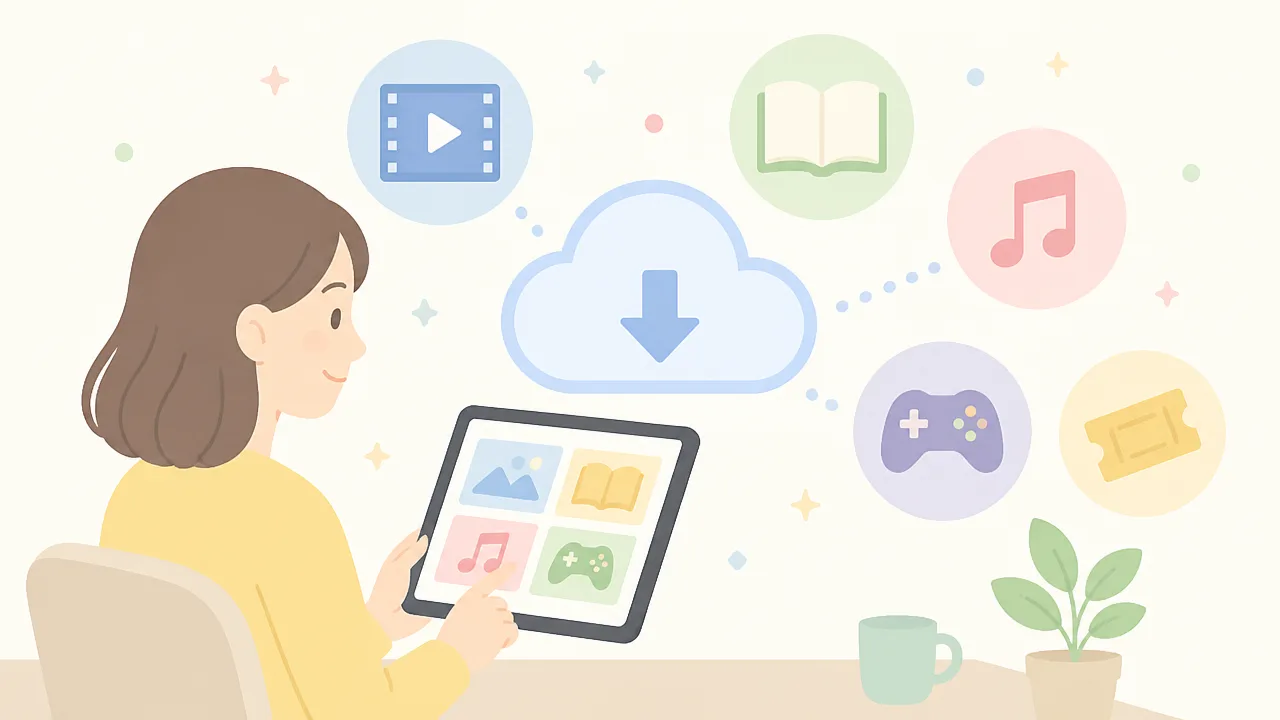
Amazon デジタル購入とは、書籍・動画・音楽などをインターネット上で利用するために支払う料金の総称です。
荷物が自宅に届く買い物とは異なり、購入後は対応する端末やアプリでコンテンツを楽しむ形式が中心になります。
商品名がはっきり思い出せない場合でも、デジタルコンテンツや会員サービスの利用分として請求されていることがあります。
対象になる主なデジタル商品とサービス
Amazonでは、購入したデータを端末に表示したり、インターネット経由で再生したりする商品・サービスが扱われています。
紙の本やDVDのように現物を受け取るのではなく、アカウントに利用権が付与される点が大きな特徴です。
代表的な対象には、次のようなものがあります。
| 種類 | 主な内容 | 利用する場面の例 |
|---|---|---|
| 電子書籍 | 電子書籍リーダーや対応アプリで読む書籍・漫画・雑誌 | 購入した本をスマートフォンやタブレットで読む |
| 動画コンテンツ | 映画、ドラマ、アニメなどの購入またはレンタル | 対応端末で作品を視聴する |
| 音楽コンテンツ | 楽曲や音楽を楽しむためのデジタル配信・関連サービス | 対応アプリや機器で音楽を再生する |
| 定額制サービス | 電子書籍や動画などを継続して利用する会員サービス | 月ごと、または年ごとの利用料を支払う |
| デジタル版のソフトウェアなど | ダウンロードして利用するソフトウェアや関連コンテンツ | 購入後に案内に沿って利用を始める |
同じ「デジタル購入」でも、作品ごとに一度だけ代金を支払うものと、一定の周期で利用料金が発生するものがあります。
たとえば電子書籍を1冊購入した場合は個別の購入になりやすく、読み放題などの会員サービスでは継続的な料金として扱われることがあります。
画面上でボタンを押した時点で購入が完了する商品もあるため、注文した実感が薄いことがあります。
家族で同じ端末を使っている場合や、複数の対応端末に同じアカウントを設定している場合は、誰が利用したものかを落ち着いて整理すると分かりやすくなります。
「Amazonデジタル」「AMAZON DOWNLOADS」と表示される請求
クレジットカードや銀行の利用明細には、購入した作品名ではなく「Amazonデジタル」や「AMAZON DOWNLOADS」などの表記で記載される場合があります。
これは、Amazon上で提供されるデジタルコンテンツやダウンロード形式の商品、関連サービスの利用料金としてまとめて表示されることがあるためです。
明細の表記だけでは、何を購入したのかまで判断できないことがあります。
また、注文した日とカード明細に反映される日が一致しない場合もあるため、金額や日付だけで商品を決めつけないことが大切です。
少額の請求であっても、電子書籍1冊、動画1作品のレンタル、会員サービスの月額利用料など、利用内容によって金額はさまざまです。
Amazonのサービス名や明細上の名称は、支払い方法や利用したサービスによって見え方が異なることがあります。
そのため、請求表示を見つけたときは、まず「発送されない商品・サービスの料金かもしれない」という視点で考えると整理しやすいでしょう。
商品の発送を伴う通常の買い物との違い
通常の買い物は、衣類・日用品・家電などのように、注文後に商品が梱包されて配送される形式です。
一方、デジタル購入では配送状況や荷物の到着を待つ必要がなく、購入後にすぐ利用できるものが多くあります。
| 比較項目 | デジタル購入 | 通常の買い物 |
|---|---|---|
| 受け取るもの | 閲覧・視聴・利用するためのデータや利用権 | 手元に届く現物の商品 |
| 利用開始のタイミング | 購入後、対応サービスや端末で利用する | 商品が配送され、受け取った後に使う |
| 注文時に目に入りやすい情報 | 作品名、利用期間、対応端末など | 配送先、到着予定日、配送状況など |
| 購入の気づきやすさ | 端末上で完結するため、購入後に見落とすことがある | 荷物や配送連絡があるため、購入を思い出しやすい |
デジタル購入は形のある荷物が届かないぶん、普段のネットショッピングとは別の支払いに見えることがあります。
しかし、Amazonのアカウントを通じて利用するコンテンツやサービスの料金であれば、デジタル購入として扱われる可能性があります。
まずは「届く商品ではなく、端末で使う商品やサービスではないか」を考えることが、請求内容を理解する第一歩です。
Amazon デジタル購入の履歴はサービスごとの管理画面で確認できる
Amazonのデジタル購入は、すべてが同じ画面にまとまっているとは限らないため、利用したサービスに合わせて履歴を確認することが大切です。
まずはデジタル注文の履歴を見て、見つからない場合はKindle、Prime Video、Amazon Music、Audibleそれぞれの管理画面を確認すると、利用内容を整理しやすくなります。
画面の名称やメニューの位置は、利用している端末やAmazonの表示変更によって異なることがあります。
デジタル注文の履歴を確認する手順
電子書籍や動画などの購入内容は、Amazonの注文履歴にあるデジタル注文の一覧から確認できる場合があります。
最初に確認したい基本の画面なので、購入日や注文番号を調べたいときに役立ちます。
- Amazonにサインインします。
- 画面上部またはメニュー内の「注文履歴」を開きます。
- 注文の絞り込み項目から「デジタル注文」またはデジタルコンテンツに関する表示を選びます。
- 表示された一覧で、購入日・商品名・支払い金額を確認します。
注文の詳細画面では、対象となるコンテンツ名や注文番号が表示されることがあります。
同じ日に複数の利用があるときは、金額だけで判断せず、商品名と購入日時をあわせて見ると確認しやすいでしょう。
ただし、会員登録やアプリ内での利用などは、デジタル注文の一覧だけでは内容を把握しにくいことがあります。
Kindle本を「コンテンツと端末の管理」で確認する方法
Kindle本の購入状況は、「コンテンツと端末の管理」で確認できます。
ここでは、購入した本だけでなく、ライブラリに追加されているKindleコンテンツを一覧で見られます。
- Amazonにサインインした状態で「アカウントサービス」を開きます。
- 「コンテンツと端末の管理」を選びます。
- 「コンテンツ」から「本」などの対象カテゴリを確認します。
- 作品名を選び、必要に応じて詳細情報を確認します。
端末やKindleアプリで読んだ本も、同じアカウントのライブラリに表示されることがあります。
そのため、作品名に見覚えがあるかを確認するときは、家族と共有している端末や過去に使った端末も思い出してみるとよいでしょう。
読み放題の対象として利用した本と、個別に購入した本では表示や利用状況が異なる場合があります。
Prime Videoの購入・レンタル履歴を確認する方法
Prime Videoで購入またはレンタルした作品は、Prime Videoのアカウント設定や注文関連の画面から確認できます。
テレビのアプリよりも、スマートフォンやパソコンのブラウザでAmazonにサインインして確認するほうが、詳細を見つけやすいことがあります。
- Prime Videoの画面で、プロフィールまたはアカウントに関するメニューを開きます。
- 「アカウントと設定」などの項目を選びます。
- 注文履歴、購入履歴、レンタル履歴に関する項目を確認します。
- 作品名・利用日・購入またはレンタルの区分を見比べます。
シリーズ作品では、1話ごとの購入、シーズン単位の購入、レンタルなど、利用方法によって履歴の見え方が変わります。
作品名だけでなく、話数やシーズン名まで確認することが、内容を正しく把握するポイントです。
家族用のプロフィールを使っている場合でも、購入に関する情報はAmazonアカウントの設定と関係していることがあります。
Amazon MusicやAudibleの利用状況を確認する方法
Amazon MusicやAudibleは、作品を個別に利用した履歴のほか、会員向けサービスの登録状況を確認できる画面があります。
音楽や音声コンテンツは日常的に使う機会が多いため、ライブラリと会員情報の両方を見ると状況を整理しやすくなります。
| サービス | 主に確認できる内容 | 確認の目安 |
|---|---|---|
| Amazon Music | 利用中のプラン、アカウント設定、音楽サービスに関する情報 | Amazon Musicの設定画面やAmazonアカウントの会員情報 |
| Audible | ライブラリ内の作品、会員登録に関する情報、利用状況 | Audibleのライブラリやアカウント設定 |
Amazon Musicでは、アプリ内の設定から利用中のプランに関する情報を確認できる場合があります。
Audibleでは、ライブラリにある作品を確認すると、過去に追加したタイトルを見つけられることがあります。
また、Amazonの「メンバーシップおよび購読」などの管理画面に、継続しているサービスが表示されることもあります。
確認するときは、利用中のサービス名・開始時期・次回の案内表示をメモしておくと、あとから見返す際にも便利です。
通常の注文履歴に表示されないときは期間やアカウントを見直す
Amazon デジタル購入が通常の注文履歴で見つからないときは、表示期間・絞り込み条件・ログインしているアカウントを順番に見直してみましょう。
購入日とカードの利用日が前後することもあるため、請求があった日だけで探さず、少し広い期間で確認することが大切です。
Amazonでは商品やサービスの種類によって確認画面が分かれる場合がありますが、まずは普段の注文履歴の設定を整えると、見落としを減らせます。
注文履歴の表示期間と絞り込みを確認する
注文履歴を開いたら、最初に画面上部などにある表示期間を確認します。
初期設定では直近の注文だけが表示されていることがあるため、請求が見つかった月より前の期間も選んで検索してみてください。
たとえばカード明細に今月の日付で表示されていても、実際の購入操作は前月に行われていたというケースがあります。
また、注文の種類や配送状況などで絞り込みが設定されていると、対象の注文が一覧から外れることがあります。
| 確認する項目 | 見直し方 |
|---|---|
| 表示期間 | 請求月の前後を含め、数か月分に広げる |
| 検索欄 | 商品名だけでなく、心当たりのある作品名やサービス名でも探す |
| 絞り込み条件 | 注文状況やカテゴリの指定を解除して一覧を見直す |
| 購入日 | カード明細の日付と一致しない可能性を考慮する |
検索結果が多い場合は、購入した可能性がある時期を一区切りずつ確認すると、落ち着いて探しやすくなります。
請求日だけに絞り込まず、前後1〜2か月ほどを目安に確認すると、日付のずれによる見落としを防ぎやすくなります。
なお、通常の商品注文とは別の場所で管理される内容もあるため、注文履歴にないことだけで購入がなかったとは判断しないようにしましょう。
別のAmazonアカウントで購入していないか確認する
Amazonアカウントを複数使い分けている場合は、現在ログインしているアカウントと購入時のアカウントが異なっている可能性があります。
仕事用と個人用、以前使っていたメールアドレスのアカウントなどがあると、意図せず別のアカウントで手続きをしていることがあります。
確認するときは、Amazonのアカウント情報に表示されているメールアドレスや電話番号を見て、心当たりのあるものと照らし合わせます。
- 以前登録していたメールアドレス
- 携帯電話会社のメールアドレスで作成したアカウント
- 仕事用・家族用として使っているメールアドレス
- 端末の機種変更前から利用しているアカウント
思い当たるアカウントがある場合は、一度ログアウトしてから、そのアカウントでログインし直して注文履歴を確認します。
ログイン情報があいまいなときは、登録メールアドレスを探す機能を利用し、無理に何度も入力を繰り返さないようにすると安心です。
メールボックス内でAmazonからの注文確認メールを検索する方法も、購入に使ったアカウントを特定する手がかりになります。
検索する際は、請求があった時期の前後に届いたメールを確認すると整理しやすいでしょう。
家族や共有端末からの購入を確認する
家族と同じタブレットやパソコンを使っている場合、ログイン状態が残ったアカウントから購入操作が行われることがあります。
とくに共有端末では、誰のアカウントがログインしているか気づきにくいため、端末ごとの利用状況を確認してみてください。
確認は責めるような聞き方ではなく、「この時期にAmazonを使ったことはある?」と事実を一緒に確かめる形にすると、話しやすくなります。
- 共有しているスマートフォン・タブレット・パソコンを整理する
- 各端末でログイン中のAmazonアカウントを確認する
- 家族に購入した時期や利用したコンテンツの心当たりを聞く
- 確認できた内容と請求の金額・日付を照らし合わせる
子どもが使う端末や家族共用の端末では、購入前の確認設定が有効になっているかも、今後のために見直しておくとよいでしょう。
ただし、この段階では購入者を決めつけず、注文日・利用端末・ログイン中のアカウントをもとに一つずつ確認することが大切です。
期間、アカウント、共有端末を確認しても通常の注文履歴に見当たらない場合は、請求内容に表示されている名称や利用中のサービスを改めて整理すると、次の確認先を判断しやすくなります。
覚えのない請求は継続中の会員登録や定期購読から確認する
Amazonからの請求に心当たりがないと感じたときは、以前に登録した会員サービスや定期購読が継続していないかを確認してみましょう。
無料体験の終了後や、視聴・読書のために追加したサービスの月額料金が、後から請求として表示されることがあります。
請求日と金額をサービスごとの利用開始時期と照らし合わせると、内容を整理しやすくなります。
Amazonプライムの会費と無料体験終了後の請求
Amazonプライムは、配送に関する特典のほか、Prime Videoなどの対象サービスを利用できる会員プログラムです。
以前に無料体験へ登録していた場合、体験期間の終了後に会員登録が継続し、会費が請求されることがあります。
登録した時点では利用予定があっても、その後あまりAmazonを使わなくなり、会費の請求で初めて継続に気づくケースもあるでしょう。
請求額だけで判断せず、会員登録の開始日・更新日・会費の種類をまとめて確認することが大切です。
- Amazonプライムの会員登録が現在も有効か
- 無料体験を利用した時期と終了予定日
- 月ごとの会費か、年ごとの会費か
- 請求日が会員登録の更新時期と近いか
会費の表示は、利用している支払い方法の明細では「Amazon」と関連する名称で記載される場合があります。
明細上の日付と実際の更新日には差が出ることもあるため、数日程度の幅を見ながら確認するとよいでしょう。
Kindle UnlimitedやAmazon Music Unlimitedなどの継続料金
Kindle UnlimitedやAmazon Music Unlimitedなどは、対象の本や音楽を楽しめる定額制サービスです。
これらのサービスも、無料体験または割引期間の終了後に、登録内容に応じた料金で継続することがあります。
読書や音楽を楽しむために一度だけ登録したつもりでも、利用を止めただけでは会員登録の状態が変わらない場合があります。
「最近使っていない」と「登録が終了している」は別のこととして、現在の登録状況を確認しましょう。
| 確認したい項目 | 照合のポイント |
|---|---|
| サービス名 | Kindle Unlimited、Amazon Music Unlimitedなどの名称を確認する |
| 登録日 | 無料体験やキャンペーンに申し込んだ時期と合うか見る |
| 次回更新日 | 請求日と近い日付になっているか確認する |
| 利用した端末 | 読書用端末や音楽を聴く端末で使った記憶がないか振り返る |
複数の定額制サービスを利用している場合は、サービスごとに更新日が異なるため、請求が別々に表示されることもあります。
Prime Videoの追加サブスクリプション料金
Prime Videoでは、プライム会員向けの対象作品とは別に、追加のサブスクリプションを登録できる場合があります。
たとえば、特定ジャンルの映像作品を扱うチャンネルなどを追加すると、プライム会費とは別の料金が発生することがあります。
そのため、プライム会員の会費だけを想定していると、追加分の請求に気づきにくいことがあります。
視聴した作品そのものではなく、作品を見つけた際に登録した追加チャンネルの継続料金である可能性も確認してみてください。
- Prime Videoで追加チャンネルを登録したことがないか
- 特定の番組やシリーズを見た時期に登録していないか
- 無料体験や期間限定の案内を利用していないか
- 追加サービスごとに請求が分かれていないか
同じ映像サービスに関する請求でも、プライム会費と追加サブスクリプション料金では内容が異なるため、名称と金額を分けて整理すると分かりやすくなります。
少額請求や複数請求の日付と金額を照合するポイント
少額の請求は見落としやすいものの、定額制サービスの月額料金や登録時期に関連する金額であることがあります。
また、複数の請求が並んでいる場合も、同じサービスの重複とは限らず、会費・追加チャンネル・別の定額制サービスがそれぞれ記載されている場合があります。
確認するときは、請求を一つずつ分けて、日付・金額・サービス名の3点を並べてみましょう。
- カード明細などに表示された請求日と金額を書き出す
- 各サービスの登録日や更新予定日を確認する
- 金額が一致するもの、または近い時期に更新されたものを探す
- 毎月または一定の間隔で同額の請求が続いていないか見る
請求日が完全に一致しなくても、決済処理の都合で表示日が前後することがあります。
そのため、日付だけでなく、金額と請求の繰り返し方も合わせて確認すると、継続料金かどうかを判断しやすくなります。
Amazon Payの支払いは利用履歴と販売事業者を確認する
Amazon Payによる支払いは、Amazonのアカウント情報を使って外部の通販サイトなどで決済した利用分である可能性があります。
通常のAmazon注文履歴ではなく、Amazon Payの利用履歴で販売事業者名・利用日・金額を確認すると、請求内容を整理しやすくなります。
継続的な支払いがある場合は、定期支払いの登録状況と販売事業者の案内をあわせて確認しましょう。
Amazon Payの利用履歴を確認する手順
Amazon Payの利用履歴には、Amazon Payを使って支払った取引が表示されます。
表示される販売事業者名は、カード明細の表記と一部異なることがあるため、金額や利用時期もあわせて見比べることが大切です。
-
Amazon Payの公式ページを開き、支払いに使ったAmazonアカウントでログインします。
-
メニューから利用履歴や取引履歴にあたる項目を選びます。
-
該当しそうな利用日、金額、販売事業者名を確認します。
-
取引の詳細画面を開き、注文番号や購入内容、販売事業者の連絡先を確認します。
確認したい請求の日付だけでなく、前後数日も含めて検索するのがおすすめです。
カード会社での処理日と、販売事業者での注文日が一致しない場合があるためです。
| 確認する項目 | 見ておきたい内容 |
|---|---|
| 販売事業者名 | どの通販サイトやサービスで利用した支払いかを確認します。 |
| 利用日 | 購入した覚えのある時期や、カード明細の表示日と照合します。 |
| 金額 | 商品代金のほか、送料や複数商品の合計になっていないか確認します。 |
| 注文番号 | 販売事業者へ内容を問い合わせる際の手がかりになります。 |
ログインしても履歴が見つからないときは、家族用を含む別のAmazonアカウントでAmazon Payを利用していないか、メールアドレスを確認してみてください。
利用履歴の画面構成や項目名は変更されることがあるため、表示に従って取引情報を探すと安心です。
定期支払いの登録内容を確認・停止する方法
Amazon Payでは、販売事業者のサービスに対して定期的な支払いを登録しているケースがあります。
利用履歴や定期支払いの管理画面に継続中の登録が表示される場合は、次回の支払い予定日と販売事業者名を先に確認しましょう。
-
Amazon Payにログインし、定期支払いまたは継続的な支払いに関する項目を開きます。
-
登録されている販売事業者、支払い金額、開始日、次回の予定を確認します。
-
不要な登録であれば、画面内に停止や管理の案内があるか確認します。
-
Amazon Payの画面で手続きできない場合は、表示された販売事業者の案内ページで登録状況を確認します。
停止手続きの窓口は、利用したサービスの販売事業者側となることがあります。
その場合は、Amazon Payの取引詳細にある注文番号や登録情報を用意して、販売事業者の問い合わせ窓口や会員ページを確認するとスムーズです。
手続きを行った後は、停止完了の表示や受付メールを保管し、次回予定日を過ぎても新たな支払いがないか確認するとよいでしょう。
Amazonの注文履歴に表示されない理由
Amazon PayはAmazon内の商品購入ではなく、Amazon Payに対応した販売事業者のサイトでの決済に利用される仕組みです。
そのため、Amazonのショッピングサイトで購入した商品を確認する注文履歴には表示されず、Amazon Payの利用履歴にのみ記録されることがあります。
| 確認したい支払い | 主な確認先 |
|---|---|
| Amazonで購入した商品 | Amazonショッピングサイトの注文履歴 |
| 外部サイトでAmazon Payを使った支払い | Amazon Payの利用履歴 |
| 継続的なサービス料金 | Amazon Payの定期支払い情報と販売事業者の会員ページ |
また、購入時に入力したメールアドレスとAmazonアカウントの登録情報が異なると、注文確認の案内を見つけにくいことがあります。
利用履歴で販売事業者が分かったら、その事業者から届いた注文確認メールや会員ページの購入履歴も確認してみてください。
Amazon デジタル購入のキャンセル可否は商品や利用状況で異なる
Amazonのデジタル購入は、商品を利用・閲覧・再生したかどうかによって、キャンセルできるかが変わります。
誤って購入したことに気づいたら、注文詳細にキャンセル用の表示があるかを早めに確認することが大切です。
購入履歴からキャンセルできない場合でも、利用したサービスの種類によって案内窓口が異なるため、画面に表示される手順を確認しましょう。
Kindle本を誤って購入したときの手続き
Kindle本を誤って購入した場合は、Amazonの注文履歴またはKindle本の購入履歴から、対象注文を開いて手続きできることがあります。
注文詳細に「注文をキャンセル」などの表示がある場合は、内容を確認してから画面の案内に沿って操作します。
ただし、購入後にKindle本を読み始めた場合や、一定の時間が過ぎている場合は、注文画面から取り消せないことがあります。
誤購入に気づいた時点で、まずは本文を開かずに注文詳細を確認すると、手続きの可否を判断しやすくなります。
端末やKindleアプリで購入した場合も、購入に使ったAmazonアカウントで注文履歴を確認してください。
-
購入したKindle本のタイトルと注文日を確認します。
-
Amazonの注文履歴で該当するデジタル注文を開きます。
-
キャンセルに関する表示があれば、案内に沿って手続きを進めます。
-
表示がないときは、注文詳細に記載されたサポート案内を確認します。
Prime Videoの購入・レンタルを取り消す手順
Prime Videoで映画や番組を購入・レンタルした場合も、作品を再生していないなど、条件を満たす注文では取り消しの案内が表示されることがあります。
確認先は、Prime Videoのアカウント設定内にある注文・購入履歴の画面です。
該当する作品を選び、「注文をキャンセル」や取り消しに関する項目が表示されているかを確認します。
レンタル作品は視聴を開始すると利用扱いになることがあるため、再生ボタンを押す前に注文状況を確認することがポイントです。
購入作品についても、視聴状況や作品の種類によって画面上の選択肢が変わるため、表示された条件をよく読んで操作しましょう。
-
Prime Videoを購入したAmazonアカウントでログインします。
-
アカウント設定から購入・レンタルの履歴を開きます。
-
対象作品の注文内容と視聴状況を確認します。
-
取り消し可能な表示がある場合のみ、画面の案内に従います。
デジタル注文をキャンセルできない主なケース
デジタル商品は購入後すぐに利用できる性質があるため、すべての注文を自由に取り消せるわけではありません。
特に、コンテンツをダウンロードした、読み始めた、視聴を開始したといった場合は、キャンセル用の表示が出ないことがあります。
また、ゲーム内コンテンツやアプリ内の追加要素などは、利用状況によって注文後の取り消しが難しい場合があります。
| 状況 | 確認したいポイント |
|---|---|
| コンテンツを利用している | 閲覧、再生、ダウンロードなどが行われていないか確認します。 |
| 購入から時間が経っている | 注文詳細にキャンセル項目が表示されるか確認します。 |
| 追加コンテンツを購入した | ゲームやアプリの購入履歴、利用規約上の案内を確認します。 |
| 複数のデジタル商品を購入した | 取り消したい商品を間違えないよう、タイトルと注文番号を照合します。 |
キャンセル項目が見当たらないからといって、同じ商品を再度購入したり、別のアカウントで操作したりする必要はありません。
まずは対象の注文内容、購入日時、利用状況を落ち着いて確認しましょう。
継続課金サービスの解約と購入キャンセルの違い
Prime会員やデジタル雑誌の定期購読、チャンネル登録などの継続課金サービスは、単発のデジタル注文とは扱いが異なります。
単発購入のキャンセルは、その注文自体を取り消すための手続きです。
一方で継続課金サービスの解約は、今後の自動更新や次回以降の請求を止めるための手続きになります。
そのため、解約を行っても、すでに開始している利用期間や完了済みの支払いの扱いまで同時に変わるとは限りません。
| 手続き | 主な目的 | 確認する画面 |
|---|---|---|
| 単発注文のキャンセル | 誤って購入したデジタル商品の注文を取り消すこと | 注文履歴や各サービスの購入履歴 |
| 継続課金サービスの解約 | 次回以降の更新を停止すること | 会員登録・定期購読・チャンネルの管理画面 |
手続き後は、画面に表示される終了日や更新予定日を確認しておくと安心です。
「購入を取り消したい」のか、「次回からの更新を止めたい」のかを分けて考えると、必要な操作を選びやすくなります。
返金を希望するときは注文状況を確認して早めに申請する
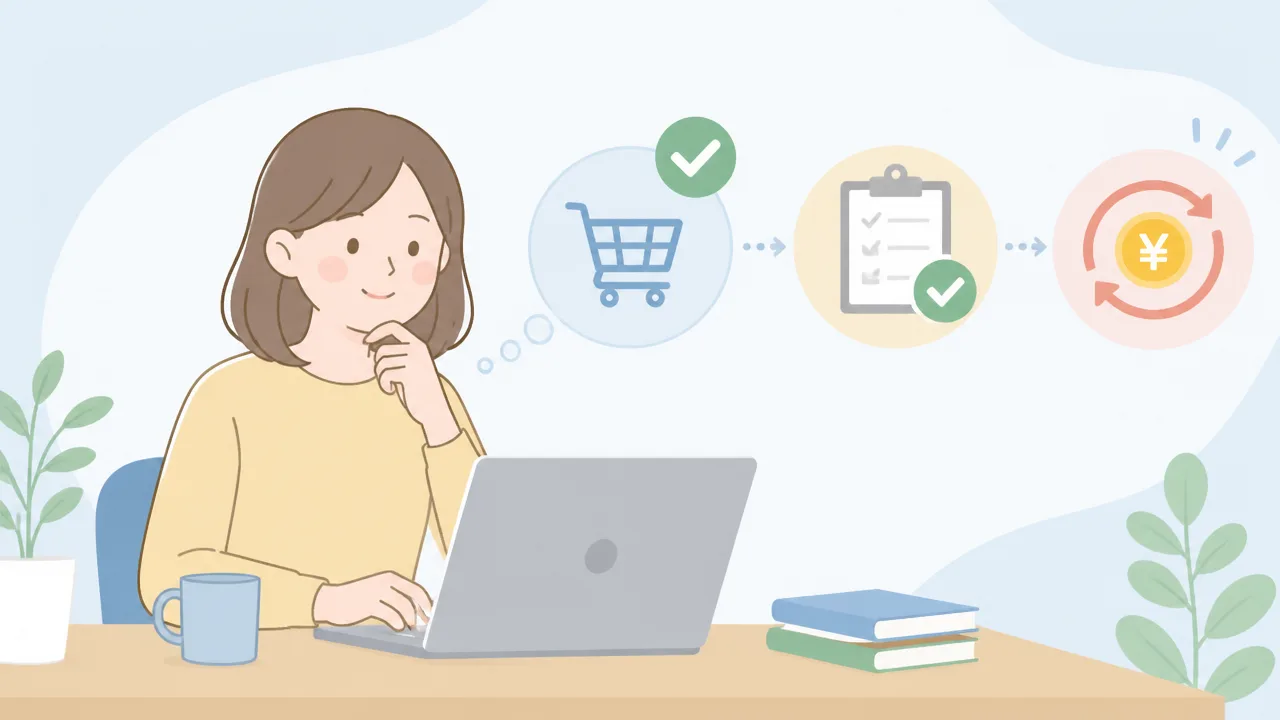
Amazonのデジタル購入で返金を希望する場合は、対象の注文番号とコンテンツの利用状況を確認したうえで、できるだけ早く手続きを進めることが大切です。
返金の可否や金額は、購入した商品・サービスの種類、申請時点の状況、コンテンツを利用したかどうかなどによって異なります。
購入直後であっても、すでに閲覧・視聴・ダウンロードなどが行われている場合は、画面上で返金手続きが表示されないことがあります。
返金申請前に確認したい注文番号と利用状況
申請を始める前に、どのデジタル購入について相談したいのかを正確に特定しておくと、手続きを進めやすくなります。
同じ日に複数の購入がある場合や、似た名前のコンテンツを購入している場合は、タイトルだけで判断せず、注文詳細まで確認しましょう。
-
注文番号
-
購入日時
-
デジタル商品またはサービスの名称
-
請求額
-
注文の状態
-
閲覧・視聴・ダウンロード・利用開始の有無
注文番号は、注文履歴や購入完了時の案内メール、各デジタルサービスの管理画面などで確認できることがあります。
問い合わせ時に注文番号を伝えられると、対象の注文を確認してもらいやすくなります。
また、注文状態が「処理中」「完了」「返金済み」などのどれに当たるかも見ておきましょう。
すでに返金処理が始まっている注文では、同じ内容で何度も申請せず、注文詳細の表示を確認するほうが安心です。
| 確認する内容 | 確認する理由 |
|---|---|
| 注文番号 | 返金を希望する購入を正確に伝えるため |
| 購入日時と金額 | 似た注文との取り違えを避けるため |
| 利用状況 | 注文内容に応じた案内を受けるため |
| 注文状態 | すでに処理中・返金済みではないか確認するため |
返金方法と反映までの期間
返金が認められた場合は、原則として購入時に利用した支払い方法に対して処理されることが一般的です。
ただし、ギフトカード残高、キャンペーン残高、携帯電話会社を通じた支払いなど、利用した方法によって返金先や画面での見え方が異なる場合があります。
返金の申請後は、Amazon側での処理状況と、カード会社や決済サービス側で明細へ反映されるまでの時間に差が出ることがあります。
そのため、返金の案内が届いた直後にカード利用明細へ表示されなくても、すぐに異常とは限りません。
返金予定の案内メール、注文詳細の返金表示、支払い方法の利用明細を順に確認すると、状況を整理しやすくなります。
反映までの日数は支払い方法や締め日の影響を受けるため、一律ではありません。
案内された期間を過ぎても確認できないときは、注文番号と返金案内の内容を用意して、まずAmazonへ状況を確認するとよいでしょう。
カード明細の表示時期に関する確認が必要な場合は、カード会社へ相談する方法もあります。
手続き画面が見つからない場合の問い合わせ方法
注文詳細に返金に関する項目が表示されない場合は、商品ごとの案内ページやカスタマーサービスの問い合わせ窓口から相談できます。
画面の名称や表示位置は、利用している端末やデジタルサービスの種類によって変わることがあります。
問い合わせ前には、次の情報を手元にまとめておくと、説明が短く済みます。
-
Amazonアカウントに登録している氏名またはメールアドレス
-
対象となる注文番号
-
購入日と請求額
-
返金を希望する商品・サービス名
-
利用状況と、返金を希望する理由
理由を伝える際は、「誤って購入した」「内容を確認したい」など、状況を簡潔に書くとよいでしょう。
スクリーンショットを送る必要がある場合は、注文番号や個人情報が写り込んでいないか確認してから添付すると安心です。
問い合わせ後は、案内メールを保管し、追加の確認事項が届いていないか確認しましょう。
返金に関する案内は注文ごとに異なるため、自己判断で支払いを止めようとせず、表示された手順または公式の問い合わせ窓口に沿って進めることが大切です。
解決しない請求はAmazonとカード会社へ順番に相談する
請求内容を確認しても理由が分からない場合は、まずAmazonに注文やサービス利用の記録を確認し、その回答をもとにカード会社へ相談する流れが基本です。
ただし、カード情報の管理について急いで確認したい事情がある場合は、Amazonへの確認と並行してカード会社に連絡することも検討しましょう。
請求日・金額・カード明細の表示名を整理してから問い合わせると、確認が進みやすくなります。
Amazonカスタマーサービスへ伝える内容
Amazonへ相談する際は、「デジタル購入の請求について確認したい」と伝え、分かる範囲で請求情報を共有します。
注文番号が分からなくても、請求日や金額、カード明細に記載された名称などがあれば、確認の手がかりになる場合があります。
-
Amazonアカウントに登録しているメールアドレスまたは電話番号
-
カード明細に表示された請求日と金額
-
明細に記載されているAmazonに関する表示名
-
利用した可能性のあるAmazonアカウント
-
確認済みの注文履歴や会員登録の状況
-
問い合わせたい内容の要点
たとえば、「カード明細に○月○日付で○円の請求があるものの、ログイン中のアカウントでは該当する購入記録を確認できない」と、事実を簡潔に伝えるとよいでしょう。
問い合わせでは、画面に表示されている注文情報や案内メールの内容を求められることがあります。
個人情報やカード番号を共有する際は、カード番号全桁や暗証番号を伝えないよう注意し、Amazon公式サイト・公式アプリ内の案内に沿って進めてください。
アカウント内で購入を確認できない場合の対応
Amazonアカウント内に該当する購入が見つからない場合でも、すぐに結論を出さず、以前使用していたメールアドレスや家族と共有している端末の利用状況を落ち着いて確認します。
複数のアカウントを使い分けていると、現在ログインしているアカウントとは別のアカウントで購入していることがあります。
| 確認する点 | 見直し方 |
|---|---|
| ログイン中のアカウント | 登録メールアドレスや電話番号を確認する |
| 過去のアカウント | 以前使っていたメールアドレスでログインを試す |
| 家族の利用状況 | 同じカードを登録している人がいないか確認する |
| 請求情報 | 日付・金額・明細の表示名を控える |
それでも確認できないときは、Amazonカスタマーサービスにカード明細の情報を伝え、Amazon側で確認できる範囲を案内してもらいましょう。
このとき、問い合わせの履歴や案内メールは保管しておくと、カード会社へ相談することになった場合にも状況を説明しやすくなります。
カード会社にも相談したほうがよいケース
Amazonへ確認しても請求の内容を特定できない場合や、カードの利用状況そのものを確認したい場合は、カード裏面などに記載されたカード会社の公式窓口へ相談します。
カード会社では、明細の表示内容や利用日の見方、今後必要となる手続きについて案内を受けられることがあります。
-
Amazonに問い合わせても請求との一致を確認できなかった場合
-
カード明細の表示名や利用日について詳しく確認したい場合
-
自分や家族の利用分として判断できない請求が続いている場合
-
カードを紛失した、またはカード情報の管理に不安がある場合
-
Amazonからカード会社への確認を案内された場合
カード会社に連絡する際は、Amazonへ問い合わせた日時と回答内容、請求日、金額、明細の表示名を伝えるとスムーズです。
なお、カード会社への相談方法や確認に必要な情報はカードの種類によって異なるため、明細書に記載された連絡先やカード会社の公式サイトを確認してください。
注文メールだけで判断せずAmazon公式画面を確認する
注文に関するメールが届いていても、メールの件名や本文だけで購入内容を判断せず、Amazon公式サイトまたは公式アプリに自分でログインして確認することが大切です。
メール内のリンクを急いで開くのではなく、普段使っている方法でAmazonを開き、注文履歴やデジタルコンテンツの管理画面を確認すると安心です。
-
Amazon公式サイトまたは公式アプリを自分で開く
-
利用しているアカウントでログインしているか確認する
-
注文履歴や対象サービスの管理画面を確認する
-
カード明細の日付・金額と表示内容を照らし合わせる
-
一致しない場合はAmazonの公式窓口へ相談する
Amazonからの案内に見えるメールであっても、確認を急がせる表現や、通常と異なる情報入力を求める内容には慎重になりましょう。
購入の有無は、メールではなくAmazonアカウント内の公式画面とカード明細を照らし合わせて確認することで、次に相談すべき窓口を判断しやすくなります。
今後の意図しないデジタル購入はアカウント設定で防ぎやすくなる
Amazonのデジタル購入は、アカウントの安全性を整え、端末や動画サービスの購入制限を設定することで、意図しない操作による購入を防ぎやすくなります。
パスワード・ログイン方法・購入時の制限を定期的に見直すことが、安心して利用を続けるための基本です。
家族で端末を共有している場合は、利用する人ごとにアカウントを分けたり、使い終わったアカウントからログアウトしたりする工夫も役立ちます。
パスワードと2段階認証を見直す
まずはAmazonアカウントのパスワードを、ほかのサービスと使い回していないか確認しましょう。
推測されにくい文字列に変更し、メールアドレスのパスワードもあわせて管理すると、アカウントをより安全に保ちやすくなります。
また、ログイン時に追加の確認を行う2段階認証を有効にしておくことも大切です。
2段階認証を設定すると、パスワードだけではログインしにくくなるため、普段と異なる端末からのアクセスに気づきやすくなります。
設定後は、登録している電話番号や認証に使う方法が現在も利用できるものか確認してください。
- ほかのサイトと同じパスワードを使っていないか確認する
- 長く使っているパスワードは変更を検討する
- 2段階認証を有効にする
- 登録済みの電話番号や認証手段を見直す
パスワードや認証情報は、家族や知人であってもむやみに共有せず、それぞれのアカウントで利用することが安心につながります。
共有端末から不要なアカウント情報を削除する
自宅のタブレット、テレビ、家族共用のパソコンなどでは、Amazonアカウントがログインしたままになっていることがあります。
ログイン状態が続く端末では、操作した人がそのままコンテンツの購入画面へ進める場合があるため、共有端末の管理は特に重要です。
自分だけが使う端末以外では、利用後にログアウトする習慣をつけるとよいでしょう。
以前使っていたスマートフォンやタブレットを手放す前には、Amazonアプリからログアウトし、端末に保存されたアカウント情報も確認してください。
Amazonアカウントの端末管理画面では、登録済みの端末を見直せる場合があります。
見覚えのない端末や、もう使用していない端末があれば、登録状況を確認して必要に応じて解除を検討しましょう。
| 利用場面 | 見直したいこと |
|---|---|
| 家族共用のパソコン | 利用後にログアウトし、ブラウザにパスワードを保存しない |
| テレビやストリーミング端末 | 登録中のアカウントと購入制限の有無を確認する |
| 機種変更前の端末 | アプリからログアウトし、不要な端末登録を整理する |
Prime Videoの購入制限を設定する
Prime Videoでは、作品のレンタルや購入に関する制限を設定できる場合があります。
とくにテレビやタブレットで視聴する機会が多い場合は、購入時に暗証番号の入力を求める設定を確認しておくと安心です。
視聴用の端末だけで手軽に購入まで完了しない状態にしておくことで、うっかりした操作への備えになります。
設定項目の名称や表示場所は、利用している端末やPrime Videoアプリの種類によって異なることがあります。
Amazon公式サイトまたはPrime Videoの設定画面から、購入制限、暗証番号、年齢による視聴制限などを確認してみてください。
- Prime Videoの設定画面を開く
- 購入に関する制限や暗証番号の項目を確認する
- 必要に応じて暗証番号を設定または変更する
- 共有している視聴端末でも設定が反映されているか確認する
暗証番号には、生年月日や連続した数字などを避け、家族内でも必要な人だけが分かるものを選ぶと管理しやすくなります。
継続中の会員登録を定期的に確認する
会員登録や定期購読は、利用頻度が下がっても継続していることがあります。
そのため、月に一度や更新時期の前など、確認するタイミングを決めておくのがおすすめです。
「今も使っているか」「次回の更新を希望するか」を基準に見直すと、整理しやすくなります。
確認する際は、Amazon内で利用しているサービスだけでなく、家族が利用している端末やアカウントも含めて、重複がないか見ておくと安心です。
- 利用中の会員登録や定期購読を確認する
- 次回更新日をカレンダーに記録する
- 使っていないサービスは更新前に手続きを検討する
- 家族それぞれの利用状況を無理のない範囲で共有する
設定を一度整えたあとも、端末の追加や家族構成の変化にあわせて見直すことで、Amazonのデジタル購入をより安心して利用しやすくなります。
まとめ
この記事のポイントをまとめます。
- Amazon デジタル購入は、電子書籍・動画・音楽・会員サービスなどの利用料金を指します。
- 購入履歴は、デジタル注文や各サービスの管理画面で確認できます。
- 履歴が見つからないときは、表示期間・絞り込み条件・ログイン中のアカウントを見直します。
- 心当たりがない請求は、会員登録や定期購読が継続していないか確認しましょう。
- Amazon Payの利用分は、Amazon Payの履歴で販売事業者名や金額を確認します。
- デジタル商品のキャンセルや返金は、商品種類や利用状況によって対応が異なります。
- 内容を確認しても分からない場合は、Amazonへ確認したうえでカード会社にも相談します。
- 購入制限やログイン設定を整えると、今後の意図しない購入を防ぎやすくなります。
Amazon デジタル購入の請求は、商品名ではなくサービス名や利用料金として表示されることもあるため、最初は内容が分かりにくく感じるかもしれません。
まずは請求日・金額・カード明細の表示をメモし、注文履歴や利用中のサービスを落ち着いて確認してみてください。
購入履歴、定期購読、Amazon Payの順に見ていくと、請求の内容を整理しやすくなります。
キャンセルや返金を希望する場合は、利用状況によって手続きできるかが変わるため、気づいた時点で早めに注文詳細を確認することが大切です。
確認に迷ったときは一人で抱え込まず、Amazonの案内やカード会社の窓口も利用しながら、安心できる形で解決を進めていきましょう。