Amazonで注文したあとに「やっぱり取り消したい」と思っても、キャンセルリクエストはどこから送るのか、発送後でも間に合うのか迷いますよね。
注文履歴にキャンセルボタンが見つからなかったり、「キャンセルリクエスト中」のまま表示が変わらなかったりすると、どう対応すればよいのか不安になることもあるでしょう。
Amazonのキャンセル可否は注文や配送の状況によって変わるため、まずは注文履歴に表示されている案内を確認することが大切です。
この記事では、Amazonのキャンセルリクエストを送る方法から、発送されてしまった場合の返品手続き、返金の確認ポイントまでわかりやすく解説します。
いまの注文状況に合った対応を知りたい方は、ぜひ順番に確認してみてください。
この記事でわかること
- 注文履歴からキャンセルリクエストを送信する手順
- キャンセルできるか判断するための配送状況の見方
- キャンセルリクエストが間に合わず発送された場合の対応
- キャンセル後の返金時期と確認する場所
Amazonのキャンセルリクエストは注文履歴から送信できる
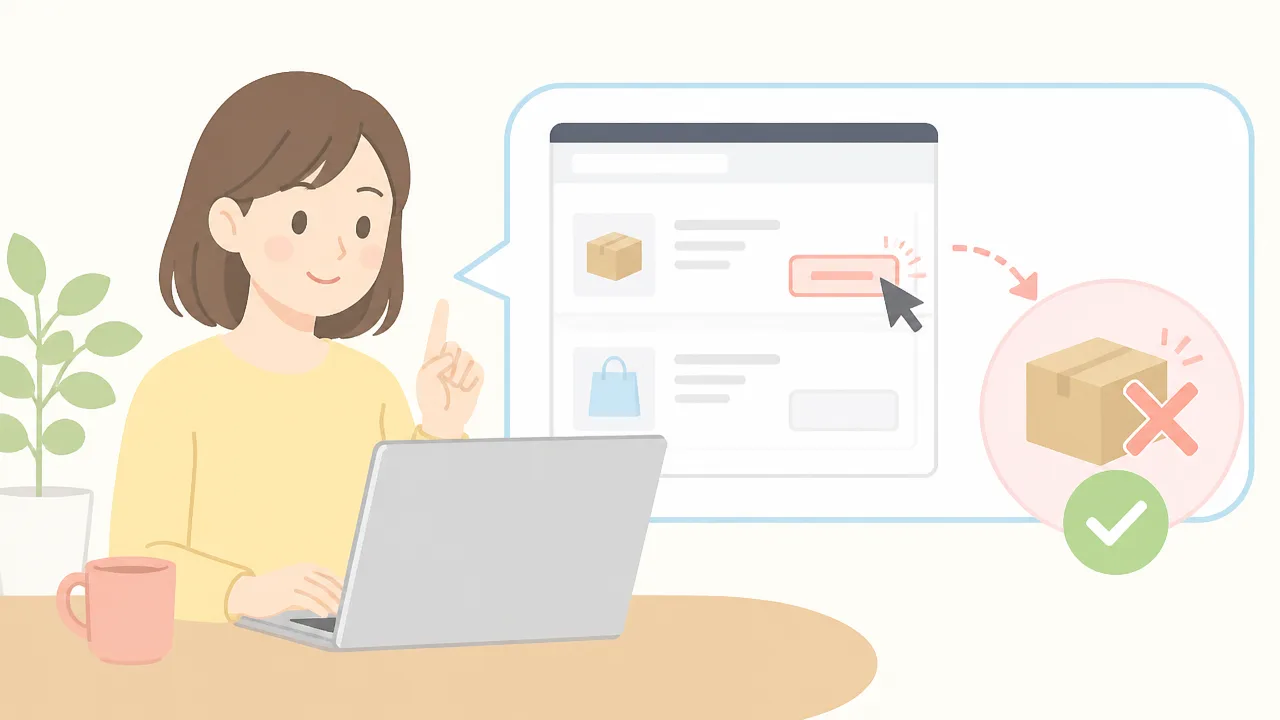
Amazonで注文した商品を取り消したいときは、注文履歴からキャンセルしたい商品を選び、画面の案内に沿ってリクエストを送信します。
Amazonアプリとブラウザ版のどちらからでも手続きできるため、普段使っている方法で注文履歴を開くとスムーズです。
注文内容を確認してから操作すれば、複数の商品をまとめて購入した場合でも、希望する商品を選んで申請しやすくなります。
Amazonアプリからキャンセルリクエストを送る手順
スマートフォンのAmazonアプリでは、画面下部またはメニュー内にある注文履歴から手続きを進められます。
表示されるボタン名や位置はアプリの更新によって変わることがあるため、注文詳細画面を確認しながら進めましょう。
-
Amazonアプリを開き、画面下部の人型アイコン、またはメニューから「注文履歴」を選びます。
-
一覧から、キャンセルしたい商品が含まれる注文をタップします。
-
注文内容の画面で、「商品をキャンセル」またはキャンセルに関するボタンを選びます。
-
対象の商品と数量を確認し、必要に応じてキャンセル理由を選択します。
-
内容に間違いがなければ、画面下部の送信ボタンをタップします。
手続きの途中で注文内容を見直したい場合は、送信前であれば前の画面に戻って確認できます。
送信ボタンを押す前に、商品名・カラー・サイズ・数量が希望どおりか確認することが大切です。
ブラウザ版Amazonからキャンセルリクエストを送る手順
パソコンやスマートフォンのブラウザでAmazonを利用している場合も、アカウントサービス内の注文履歴から同様に手続きできます。
画面を広く見ながら確認したいときは、ブラウザ版を使うと注文内容を見比べやすいでしょう。
-
Amazonにログインし、画面上部の「返品もこちら 注文履歴」などの注文履歴メニューを開きます。
-
該当する注文を探し、注文の詳細を表示します。
-
「商品をキャンセル」などの案内が表示されている場合は、そのボタンを選択します。
-
キャンセルしたい商品にチェックを入れ、数量と理由を確認します。
-
最後にキャンセルリクエストを送信するボタンを選び、受付画面が表示されたことを確認します。
スマートフォンのブラウザでは、メニューが折りたたまれていることがあります。
注文履歴が見つからないときは、画面上部のアカウント名や三本線のメニューからアカウントサービスを開くと探しやすくなります。
キャンセルしたい商品と数量を選択する方法
複数の商品を同じ注文で購入している場合は、手続き画面に注文商品が一覧で表示されます。
この画面では、取り消したい商品だけにチェックを入れ、必要に応じて数量を指定します。
| 確認する項目 | 見直したいポイント |
|---|---|
| 商品名 | 似た商品や色違いを選んでいないか確認します。 |
| 数量 | 複数購入した場合は、取り消したい個数になっているか確認します。 |
| 注文番号 | 同じ商品を複数回注文しているときは、対象の注文か確認します。 |
| 理由 | 選択肢が表示された場合は、状況に近い内容を選びます。 |
商品を1点だけ取り消したい場合でも、注文全体ではなく対象の商品にだけチェックが入っているかを見てから送信しましょう。
選択画面で数量を変更できない場合は、表示されている案内に従って操作してください。
送信後は注文履歴とメールで結果を確認する
キャンセルリクエストを送信した後は、注文履歴の表示とAmazonから届くメールを確認します。
受付画面が出た場合でも、念のため注文履歴を開き直し、対象商品の表示が更新されているか見ておくと安心です。
-
注文履歴では、対象商品に関する案内や手続き状況を確認します。
-
登録しているメールアドレスには、手続きに関するお知らせが届くことがあります。
-
メールが見当たらないときは、迷惑メールフォルダや受信設定も確認します。
注文履歴とメールの内容が異なるように見えるときは、表示が更新されるまで少し時間がかかる場合もあります。
送信後の確認まで行うことで、操作が完了しているかを落ち着いて把握できます。
キャンセルできるかどうかは注文商品の配送状況で決まる
Amazonのキャンセル可否は、注文した商品がまだ発送されていないか、すでに配送工程へ進んでいるかによって変わります。
注文履歴に表示される配送状況を早めに確認すると、いま取れる対応を判断しやすくなります。
注文後は時間がたつほど手続きが難しくなる傾向があるため、取り消したいと気づいた時点で状況を見ておくことが大切です。
| 注文の状況 | キャンセルの考え方 |
|---|---|
| 未発送 | 注文履歴から手続きを進めやすい状態です。 |
| 出荷準備中 | リクエストを送れる場合がありますが、出荷作業の進み具合によっては間に合わないことがあります。 |
| 発送済み | 通常のキャンセル手続きの対象外となるため、注文画面に表示される案内を確認します。 |
| 予約商品 | 商品や販売元ごとに設定された期限を確認する必要があります。 |
未発送なら注文履歴から手続きしやすい
注文履歴で商品が未発送の状態であれば、キャンセルに関する操作を進めやすいタイミングです。
倉庫での出荷処理が本格的に始まる前なら、注文内容の変更や取り消しが反映される可能性があります。
ただし、未発送と表示されていても、商品の種類や注文方法によって案内が異なる場合があります。
とくに急ぎ便など配送を急ぐ注文では、通常より早く出荷工程へ進むことがあるため注意しましょう。
「あとで確認しよう」と待たず、気づいたタイミングで注文状況を見ると安心です。
注文履歴では、商品名だけでなく、配送予定日や発送に関する表示もあわせて確認すると状況をつかみやすくなります。
出荷準備中はリクエストを送れても間に合わない場合がある
出荷準備中は、商品が発送に向けて梱包や配送手配へ進んでいる可能性がある状態です。
この段階でもキャンセルリクエストを送信できることがありますが、必ず取り消せるとは限りません。
リクエストの送信時点と、実際の出荷作業の進行状況によって結果が変わるためです。
たとえば、注文履歴を開いたときには出荷準備中でも、その直後に発送済みへ更新されることがあります。
配送状況の表示は常に同じではなく、作業状況に応じて更新されます。
そのため、出荷準備中に取り消したい場合は、迷っている間に時間を空けず、表示される案内に沿って手続きを進めることがポイントです。
送信後に状況が変わることもあるため、注文履歴の表示を確認しながら落ち着いて判断しましょう。
発送済みになると通常のキャンセル手続きはできない
商品が発送済みになると、通常は注文履歴から行うキャンセル手続きは利用できなくなります。
すでに配送会社への引き渡しなどが進んでおり、注文を発送前の状態へ戻すことが難しいためです。
発送済みと表示された場合は、注文履歴に出ている配送情報や商品ごとの案内を確認します。
この時点では、注文時とは対応方法が変わることがあるため、未発送の場合と同じ操作を繰り返さないようにしましょう。
発送済みの表示を見たら、まずは画面上の案内を確認することが、次の対応を考える第一歩になります。
配送状況が切り替わるタイミングは商品によって異なるため、発送予定日だけで判断せず、注文履歴の現在の表示を優先して確認することが大切です。
予約商品などは個別のキャンセル期限を確認する
予約商品や発売日が決まっている商品は、通常の商品とは異なるタイミングで注文処理が進む場合があります。
予約した時期が早くても、発売日が近づくと出荷準備へ移行することがあります。
また、商品ページや注文履歴に、キャンセルに関する期限や注意事項が表示されることもあります。
予約商品を取り消したいときは、注文履歴の案内と商品ごとの条件を確認しましょう。
限定品や受注後に手配される商品なども、一般的な商品と同じように扱えない場合があります。
確認するときは、次の項目を見ておくと判断しやすくなります。
-
注文履歴に表示されている現在の配送状況です。
-
商品ごとに記載されているキャンセル期限や注意事項です。
-
発売日や配送予定日が近づいていないかという点です。
-
注文内容が複数の商品を含んでいないかという点です。
配送状況と個別の案内をあわせて見ることで、いまの注文がどの段階にあるのかを把握しやすくなります。
キャンセルボタンが表示されないときは発送状況や注文条件を確認する
注文履歴にキャンセルボタンが表示されない場合は、すでに出荷作業が進んでいるか、商品ごとに通常とは異なる注文条件が設定されている可能性があります。
まずは注文履歴の商品詳細を開き、現在の注文状況と表示されている案内を確認しましょう。
ボタンが見当たらないからといって操作ミスとは限らないため、注文の種類に合わせて落ち着いて対応することが大切です。
出荷作業が進んでキャンセル可能な時間を過ぎている
注文後まもなくであっても、倉庫で出荷作業が始まると、注文履歴にあったキャンセルボタンが表示されなくなることがあります。
とくに在庫がある商品や配送予定日が近い商品は、注文処理が早く進む場合があります。
キャンセル操作ができるかどうかは、注文からの経過時間だけでは判断できません。
注文履歴では、商品名の周辺や詳細画面に現在の状況、配送予定、注文に関する案内が表示されます。
確認する際は、次の点を見ておくと状況を整理しやすくなります。
-
注文した商品が出荷準備の段階に入っていないかを確認します。
-
商品ごとの詳細画面に、キャンセルに関する案内が出ていないかを確認します。
-
注文内に複数の商品があり、それぞれ処理状況が異なっていないかを確認します。
-
注文履歴を更新し、表示が切り替わっていないかを確認します。
同じ注文番号の中でも、商品によって準備の進み方が異なることがあります。
そのため、注文全体の表示だけでなく、取り消したい商品ごとの情報を見ることがポイントです。
デジタル商品など通常の商品と手続きが異なる
デジタルコンテンツ、ダウンロード形式の商品、利用開始を伴うサービスなどは、通常の配送商品とは注文後の扱いが異なる場合があります。
こうした商品は配送を待つ形式ではないため、注文履歴に一般的なキャンセルボタンが表示されないことがあります。
また、購入後に利用可能な状態になったかどうかによって、画面上の案内や手続きの選択肢が変わることもあります。
商品ページや注文詳細に記載された条件を優先して確認しましょう。
通常の商品と違うと感じたときは、次のような表示がないかを確認してみてください。
| 確認する項目 | 見る場所の目安 |
|---|---|
| 商品の提供形式 | 商品名、商品詳細、注文履歴 |
| 利用開始や配信に関する表示 | 注文詳細、購入後に届く案内 |
| 個別の注文条件 | 商品ページ、注文確認画面 |
| 問い合わせに関する案内 | 注文詳細、ヘルプ画面 |
注文した商品がどの形式にあたるかを把握すると、次に確認すべき案内を探しやすくなります。
出品者発送の商品は出品者への連絡が必要になることがある
Amazonの商品ページには、Amazonが発送する商品だけでなく、出品者が発送手続きを行う商品もあります。
出品者が発送する注文では、出荷準備の状況によって、注文履歴からの操作ではなく出品者への連絡が案内されることがあります。
この場合は、注文詳細に表示される連絡方法や案内に沿って、注文番号と取り消したい商品をわかりやすく伝えましょう。
連絡文は長く書きすぎず、必要な情報を簡潔にまとめると確認してもらいやすくなります。
-
注文番号を記載します。
-
対象となる商品名を記載します。
-
注文の取り消しを希望していることを記載します。
-
注文履歴に表示されている状況を必要に応じて記載します。
ただし、出品者への連絡後にどのような対応になるかは、商品の処理状況や注文条件によって異なります。
画面上の案内と出品者からの返信を確認し、同じ内容の連絡を繰り返し送らないようにしましょう。
解決しない場合はAmazonカスタマーサービスへ相談する
注文履歴や商品詳細を確認しても理由がわからない場合は、Amazonカスタマーサービスへ相談する方法があります。
画面表示だけでは判断しにくい注文条件や、操作方法について案内を受けられることがあります。
問い合わせる前に、注文情報を手元に用意しておくとやり取りがスムーズです。
-
注文番号です。
-
対象の商品名です。
-
注文履歴に表示されている現在の状況です。
-
キャンセルボタンが表示されないことです。
-
確認したい内容です。
相談時には、「ボタンがない」と伝えるだけでなく、どの商品について、どの画面で困っているのかを添えると状況が伝わりやすくなります。
表示されている注文条件を確認したうえで相談することが、適切な案内につながります。
「キャンセルリクエスト中」は手続きの結果を待っている状態

注文履歴に「キャンセルリクエスト中」と表示されている場合は、取り消しの希望が受け付けられ、キャンセルできるかどうかを確認している途中の状態です。
この表示の段階では手続きが完了したとは限らないため、注文履歴の表示やAmazonからのメールで結果を確認しましょう。
結果が確定するまでは、同じ注文に対して何度も操作を繰り返さず、案内を待つことが大切です。
キャンセル成立までは注文履歴を定期的に確認する
キャンセルリクエストを送信した後は、注文履歴で対象商品の表示が変わるかを確認します。
処理が完了すると、注文の状況や商品欄の表示が更新されることがあります。
表示内容は注文の種類や処理のタイミングによって異なるため、特定の文言だけで判断せず、注文詳細全体を確認すると安心です。
「キャンセルリクエスト中」の表示だけでは、キャンセルの成立は確定していません。
注文履歴を確認する際は、対象の商品や注文番号を見間違えないようにしましょう。
-
注文履歴に表示されている対象商品名を確認します。
-
現在の注文状況が更新されていないかを確認します。
-
キャンセルに関する案内やメッセージが表示されていないかを確認します。
-
注文全体ではなく、商品ごとの状況も確認します。
確認する間隔は、何度も短時間に画面を更新するより、少し時間を置いてから見るほうがよいでしょう。
注文履歴の画面を閉じても、送信済みのキャンセルリクエストが直ちに無効になるわけではありません。
ただし、画面上の状況は更新に時間がかかることもあるため、表示がすぐに変わらなくても慌てる必要はありません。
処理中のまま変わらないときは配送状況も確認する
キャンセルリクエスト中の表示が続くときは、注文履歴にある配送状況もあわせて確認しましょう。
商品の準備や配送に関する処理が進んでいる場合、キャンセルの可否を判断するまでに時間がかかることがあります。
とくに注文後から時間が経っている場合は、配送に関する表示が変化していないかを落ち着いて確認することが大切です。
| 確認したい表示 | 確認するポイント |
|---|---|
| キャンセルリクエスト中 | まだ結果の確認中であり、完了とは限らない状態です。 |
| 配送に関する状況 | 商品準備や発送に向けた処理が進んでいないかを確認します。 |
| 注文詳細のお知らせ | 注文ごとに表示される案内や注意事項を確認します。 |
配送状況を見ても判断しにくい場合は、表示されている日時や案内を控えておくと、その後の確認がしやすくなります。
なお、処理中の時間は商品、発送元、注文のタイミングなどによって異なるため、一定時間で必ず結果が出るとはいえません。
表示が変わらないことだけを理由に、別の注文を作り直したり、同一商品の注文を重ねたりするのは控えたほうがよいでしょう。
注文内容を増やす前に、まずは現在のリクエストの結果を確認することをおすすめします。
キャンセル完了メールが届けば手続き成立の目安になる
Amazonからキャンセル完了に関するメールが届いた場合は、手続きが成立したかを確認するための大切な目安になります。
メールを受け取ったら、件名だけでなく本文も読み、注文番号や商品名が自分の取り消したい注文と一致しているかを確認しましょう。
複数の商品を注文しているときは、メールに記載された対象商品を確認することで、どの商品に結果が反映されたのかを把握しやすくなります。
-
メールに記載された注文番号を確認します。
-
対象の商品名と数量を確認します。
-
キャンセル完了であることが本文に記載されているかを確認します。
-
注文履歴の表示もあわせて確認します。
メールが見当たらない場合は、受信箱だけでなく迷惑メール用のフォルダや、メールの振り分け設定も確認してみましょう。
ただし、メールの到着には時間差が生じることもあるため、メールだけではなく注文履歴の最新表示も確認することが大切です。
「キャンセルリクエスト中」から完了の案内へ変わるまで、注文情報を確認しながら静かに待つことで、状況を把握しやすくなります。
キャンセルリクエストが間に合わず発送されたら返品へ切り替える
キャンセルリクエストの処理前に商品が発送された場合は、注文履歴で返品できるかを確認し、案内に沿って返品手続きを進めます。
発送後はキャンセルではなく返品として扱われることがあるため、注文履歴に表示される手続き内容を確認することが大切です。
返品できる期間や条件、必要な作業は商品や発送元によって異なるため、購入時の情報だけで判断せず、対象注文の画面を見ながら進めましょう。
注文履歴から返品可能か確認する
まずはAmazonの注文履歴を開き、該当する商品に返品に関するボタンや案内が表示されているかを確認します。
返品手続きの表示がある場合は、画面上で返品理由を選択し、案内された方法で申請を進めることができます。
同じ注文内に複数の商品があるときは、返品したい商品だけを選べる場合もあるため、商品名と数量をよく確認してください。
手続き前に、次の項目を確認しておくと対象の商品を取り違えにくくなります。
-
注文番号と商品名が合っているか。
-
返品したい数量が正しく選ばれているか。
-
返品の受付期限が表示されているか。
-
商品の状態に関する案内が記載されているか。
-
返送方法や返送先の案内が表示されているか。
返品の対象外と表示される場合や、注文履歴に手続きの入口が見当たらない場合は、注文詳細に記載された案内を確認しましょう。
商品カテゴリや注文時の条件によっては、通常の商品とは異なる返品条件が設けられていることがあります。
Amazon発送の商品は返品受付センターから手続きする
Amazonが発送する商品のうち返品可能なものは、注文履歴から返品受付センターへ進み、画面の案内に沿って手続きする形が一般的です。
返品理由を選択すると、利用できる返送方法や、梱包・発送に関する案内が表示されます。
表示された返送先や返送方法は、以前の注文と同じとは限らないため、今回の注文画面の内容を優先してください。
手続きを終えたら、返品用のラベルや二次元コードの有無、持ち込み先、梱包時の注意点を確認します。
付属品や説明書、セット商品の一部などがある場合は、返送対象として何が必要かを画面の案内で確認してから準備すると安心です。
| 確認すること | 見ておきたいポイント |
|---|---|
| 返品理由 | 実際の状況に合う項目を選択する |
| 返送方法 | 利用できる持ち込み先や発送手順を確認する |
| 梱包 | 商品本体だけでなく付属品の案内も確認する |
| 受付期限 | 返品受付と返送の期限を画面上で確認する |
手続き後に案内内容を確認したいときは、注文履歴から該当注文を開き、返品に関する最新の表示を見直しましょう。
自己都合の返品は返送料や返金額が変わる場合がある
イメージと異なった、誤って注文したなどの自己都合による返品では、返送料の負担や返金対象となる金額が条件によって変わる場合があります。
返品理由によって扱いが異なることがあるため、理由を選ぶ画面や返品手続きの確認画面に表示される内容を、確定前によく読みましょう。
特に確認したいポイントは、以下のとおりです。
-
返送にかかる費用を誰が負担する案内になっているか。
-
商品代金以外の費用が返金対象に含まれるか。
-
使用状況や商品の状態について条件が示されているか。
-
返品を確定する前に注意事項への同意が必要か。
未使用に近い状態であっても、商品ごとの条件や返品理由によって案内が変わることがあります。
そのため、「発送されたから必ず同じ条件で返品できる」と考えず、注文ごとに表示される返品条件を確認してから手続きを確定することが安心につながります。
発送後の受け取り拒否は自己判断せず案内に沿って対応する
注文が発送された後に受け取りを見合わせたい場合は、配達を断る前に注文画面やAmazonの案内を確認し、状況に合った対応を選びましょう。
配送中の商品を自己判断で受け取らないままにすると、手続きや返送の扱いが注文ごとに異なる場合があります。
配達状況、配送先、発送元を確認したうえで、Amazonまたは出品者からの案内に沿って進めることが大切です。
配送状況に応じてAmazonへ問い合わせる
Amazonが発送する商品で、すでに発送済みまたは配達中になっているときは、まず注文履歴から現在の配送状況を確認します。
配送状況によっては、注文画面に確認できる選択肢が表示されることがあるため、表示内容を見てから対応を決めましょう。
受け取りについて迷う場合や、画面上で対応方法が分からない場合は、注文番号と配送状況を確認したうえでAmazonのカスタマーサービスへ相談するとスムーズです。
問い合わせ時には、商品を受け取れない理由を簡潔に伝え、案内された手順を確認してから行動することが安心につながります。
| 配送状況の目安 | 確認したいこと | 対応の考え方 |
|---|---|---|
| 発送済み | 配送予定日と注文画面の案内 | 受け取り方法を変える前に、注文画面または問い合わせ先で対応を確認します。 |
| 配達中 | 配送会社の追跡情報と配達先 | 配達直前であれば、Amazonへ状況を伝えて案内を確認します。 |
| 配達完了 | 荷物の受け取り場所と商品の状態 | 受け取りを断るのではなく、注文履歴から必要な手続きを確認します。 |
配送会社へ直接連絡する場合も、注文内容と異なる対応にならないよう、Amazon側の案内を確認してからにしましょう。
特に配達予定日を過ぎても状況が変わらないときは、追跡情報の画面だけで判断せず、注文履歴に表示される最新の案内も見ておくと安心です。
置き配や宅配ボックスへの配達後は返品手続きを行う
置き配や宅配ボックスに荷物が配達済みの場合は、すでに受け渡しが完了した扱いになるため、受け取り拒否ではなく返品に関する手続きを確認します。
荷物を見つけたら、まず注文履歴を開き、該当商品の画面に表示される案内を確認しましょう。
商品を開封する前であっても、配達完了後は注文画面の表示に沿って進めることが基本です。
-
置き配の指定場所や宅配ボックス内に、荷物が実際に届いているか確認します。
-
外箱や商品に気になる点がある場合は、状態が分かるように記録を残しておきます。
-
注文履歴から該当商品を選び、画面に表示される返品方法や注意事項を確認します。
-
返送するまでの間は、付属品や同梱物をまとめて保管します。
宅配ボックスから取り出せない、置き配された場所に荷物が見当たらないなどの場合は、無理に処理を進めず、配送状況を確認してAmazonへ相談しましょう。
配達後の荷物をそのまま放置したり、独自の方法で返送したりすると確認に時間がかかることがあるため、注文ごとの案内に従うことが重要です。
出品者発送の商品は出品者の返信を確認して対応する
出品者が発送する商品では、発送後の受け取りに関する対応方法が商品や出品者の案内によって異なることがあります。
そのため、受け取りを見合わせたいときは、注文履歴から出品者への連絡方法を確認し、現在の配送状況と希望する対応を伝えましょう。
連絡後は、出品者から返信がある前に受け取り方法を独断で変更しないことが大切です。
出品者から返送先や対応手順の案内が届いた場合は、内容をよく読み、注文番号や対象商品に間違いがないか確認して進めます。
返信内容が分かりにくい場合や、一定期間待っても案内を確認できない場合は、注文履歴にあるサポート窓口から相談できるか確認しましょう。
発送元にかかわらず、配送済みの荷物は状況によって対応が変わるため、最新の注文画面と案内メッセージを確認してから行動することが安心です。
マーケットプレイス商品は発送元によって問い合わせ先が異なる
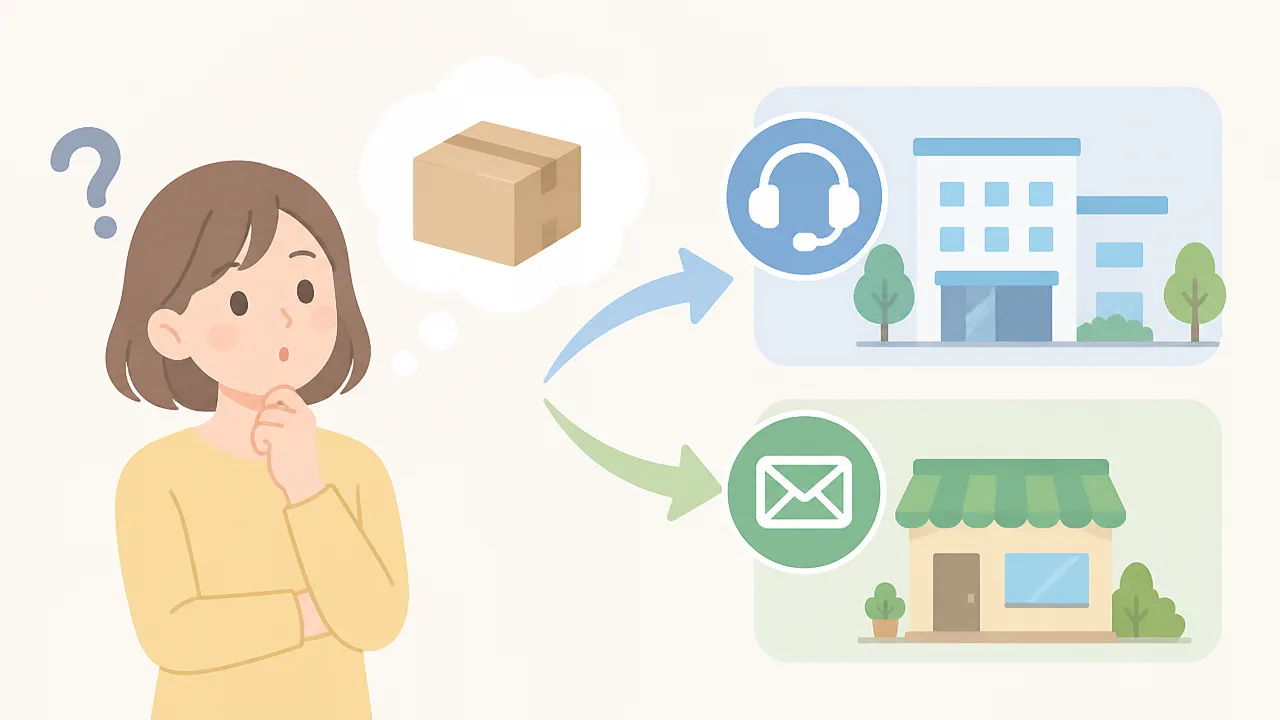
マーケットプレイス商品をキャンセルしたいときは、注文履歴に表示される発送元を確認し、発送元に合った窓口へ連絡することが大切です。
Amazonが発送する商品はAmazonカスタマーサービスへ、出品者が発送する商品は出品者へ問い合わせると、状況に合わせた案内を受けやすくなります。
同じAmazonで購入した商品でも、販売者と発送元が異なる場合があるため、商品ページの情報だけで判断せず、注文画面を確認しましょう。
| 発送元の表示 | 主な問い合わせ先 | 確認したいこと |
|---|---|---|
| Amazon | Amazonカスタマーサービス | 注文状況に応じた対応方法 |
| 出品者 | 注文履歴から出品者 | 出品者側での確認状況と案内 |
問い合わせ先を間違えると案内を確認するまでに時間がかかることがあるため、連絡前に発送元を見る習慣をつけておくと安心です。
Amazon発送の商品はAmazonカスタマーサービスへ相談する
注文詳細で発送元がAmazonとなっている商品について確認したい場合は、Amazonカスタマーサービスの案内を利用します。
注文履歴から該当の商品を開くと、注文内容の確認やサポートへの進み方を探しやすくなります。
相談するときは、購入した商品名だけでなく、注文履歴に表示される注文番号や現在の画面表示を手元に用意しておくと、内容を伝えやすくなります。
とくに複数の商品を購入している場合は、対象の商品を取り違えないよう、商品画像や数量もあわせて確認しましょう。
-
注文履歴から該当する注文を開きます。
-
発送元がAmazonであることを確認します。
-
画面内の問い合わせ先やヘルプの案内に沿って進みます。
-
注文番号、商品名、確認したい内容を整理して伝えます。
画面に表示される選択肢は注文内容によって異なるため、最新の注文画面に表示された案内を優先することが重要です。
出品者発送の商品は注文履歴から出品者へ連絡する
発送元が出品者となっている商品は、注文履歴から出品者へ連絡する方法を確認します。
出品者発送の商品では、販売している出品者が注文内容を確認し、個別に案内を行う場合があります。
商品ページに出品者名が表示されていても、購入時と同じ条件とは限らないため、注文履歴にある対象注文から連絡を始めると確実です。
注文詳細画面では、出品者名や問い合わせに関する項目が表示されることがあります。
表示内容に沿ってメッセージを送信し、案内が届くまで注文画面やAmazonからの通知を確認しましょう。
| 確認する項目 | 見ておきたい内容 |
|---|---|
| 販売元 | どの出品者から購入した注文か |
| 発送元 | Amazonか出品者か |
| 対象商品 | 商品名、数量、注文番号 |
| 連絡画面 | 問い合わせ先やメッセージ送信方法 |
出品者への連絡は、商品レビューや商品ページの質問欄ではなく、注文履歴に紐づいた連絡方法を使うと、どの注文についての相談か伝わりやすくなります。
出品者には注文番号とキャンセル希望を簡潔に伝える
出品者へ連絡する際は、注文番号とキャンセルを希望している商品を簡潔に伝えます。
長い説明を書かなくても、必要な情報がそろっていれば出品者が確認しやすくなります。
複数の商品がある注文では、どの商品について希望を伝えているのか、商品名や数量を具体的に記載しましょう。
-
注文番号
-
対象の商品名と数量
-
キャンセルを希望している旨
-
確認をお願いしたい旨
たとえば、「注文番号○○の商品△△をキャンセルしたく、ご確認をお願いします」のように、要点をまとめて送ると分かりやすいでしょう。
個人情報や支払い情報をメッセージ内に改めて記載する必要はなく、注文内容の確認に必要な範囲で伝えることが基本です。
出品者から案内が届いたら、対象商品や注文番号に間違いがないか確認してから対応を進めましょう。
キャンセル後の返金時期は支払い方法によって異なる
Amazonでキャンセルが確定した後の返金時期は、選択した支払い方法によって異なります。
キャンセル完了の表示が出ても、すぐに利用明細や残高へ反映されるとは限りません。
注文履歴の表示に加えて、Amazonから届く返金に関するメールや、利用した決済サービスの明細を確認すると状況を把握しやすいでしょう。
| 支払い方法 | 返金の反映先 | 確認したい場所 |
|---|---|---|
| クレジットカード | 請求の取り消し、またはカードへの返金 | カード会社の利用明細 |
| Amazonギフトカード | Amazonギフトカード残高 | アカウントサービス内の残高 |
| コンビニ払いなど | 案内に沿って選択した返金先 | Amazonからのメール、注文履歴 |
| 返品を伴う注文 | 支払い方法に応じた返金先 | 返品状況、返金完了の通知 |
クレジットカードは請求の取消または後日の返金になる
クレジットカードで支払った注文は、カード会社へ請求情報が確定する前であれば、利用明細上で請求が取り消される形になることがあります。
すでに請求処理が進んでいる場合は、いったん請求が表示された後に、後日の返金として明細へ反映されることがあります。
そのため、Amazon側で返金処理が完了していても、カード会社の締め日や処理のタイミングによっては、確認できるまで時間がかかる場合があります。
返金額や反映時期は、カード会社の利用明細で確認するのが確実です。
明細には注文時の金額とは異なる表記で返金が掲載されることもあるため、Amazonから届いた返金メールの金額や注文番号もあわせて見ておくと安心です。
- 請求前なら、利用明細から請求が消える場合がある
- 請求後なら、翌月以降の明細で返金が表示される場合がある
- カードの締め日をまたぐと、請求と返金の月が分かれることがある
Amazonギフトカードは残高へ戻るまで時間がかかる場合がある
Amazonギフトカードの残高を使った注文をキャンセルした場合、返金分は通常、Amazonギフトカード残高へ戻ります。
ただし、キャンセル直後に残高が変わらないこともあるため、注文履歴で返金処理の状況を確認してから残高を見るとよいでしょう。
残高は、AmazonのアカウントサービスにあるAmazonギフトカードの管理画面から確認できます。
注文時にAmazonギフトカード残高と別の支払い方法を組み合わせていた場合は、支払いに使われた方法ごとに返金先が分かれることがあります。
たとえば、Amazonギフトカードで支払った分は残高へ、残りの分はクレジットカードなどへ戻る場合があります。
返金額の内訳が分かりにくいときは、返金完了メールに記載された内容を確認しましょう。
コンビニ払いなどはAmazonの案内に沿って返金方法を選ぶ
コンビニ払い、銀行振込、電子マネー払いなど、注文時の支払い方法によっては、元の支払い方法へそのまま戻らない場合があります。
このようなときは、Amazonから届くメールや注文履歴の案内に沿って、返金方法を選択または登録します。
案内が届いたら、期限の有無や入力内容を確認して、早めに手続きを進めることが大切です。
返金先として口座情報の登録を求められる場合でも、注文履歴やAmazon公式の案内画面から進み、表示内容をよく確認しましょう。
メール内の案内だけで判断せず、Amazonにログインした状態で注文履歴を開き、同じ注文に返金に関する表示があるか確認すると落ち着いて対応できます。
- Amazonから届いた返金案内を確認する
- 注文番号と対象商品の内容が一致しているか見る
- 案内された返金方法の選択画面を開く
- 必要な情報を入力し、完了画面や受付メールを保管する
返品時は商品到着後の確認を経て返金されることがある
キャンセルではなく返品として扱われる場合は、返送した商品が到着した後、内容の確認を経て返金処理が進むことがあります。
そのため、返品手続きを始めた日と、実際に返金が反映される日には差が出ることがあります。
返送後すぐに返金が見えない場合でも、まずは返品状況と返金処理の表示を確認しましょう。
返送時の控えや配送の追跡番号がある場合は、商品が返送先へ到着しているかを確認する際に役立ちます。
返金完了の通知を受け取った後も反映が確認できないときは、支払い方法ごとの明細や残高を確認したうえで、注文履歴に表示される案内に沿って問い合わせるとスムーズです。
複数商品の注文は対象を選べる場合に限り一部だけキャンセルできる
複数の商品をまとめて注文した場合でも、注文履歴で商品や数量を選択できれば、必要な分だけをキャンセルリクエストの対象にできます。
ただし、同じ注文番号の商品であっても、注文内容や手続き画面の表示によっては一部のみを選べないことがあるため、送信前に対象商品を丁寧に確認しましょう。
うっかり不要ではない商品まで対象に含めないよう、商品名・数量・注文内容を見比べながら進めると安心です。
商品ごとにチェック欄や数量を確認する
キャンセルリクエストの画面では、商品名の横にチェック欄が表示されたり、キャンセルしたい数量を選べたりすることがあります。
対象を選べる画面なら、キャンセルしたい商品だけに印を付けて、注文全体ではなく一部の商品について手続きを進められます。
チェックを入れた商品だけが対象になるとは限らないため、確認画面に表示される内容を最後まで読むことが大切です。
-
キャンセルしたい商品の商品名が合っているか確認する。
-
色やサイズなど、選択した種類に間違いがないか見直す。
-
同じ商品を複数購入した場合は、対象となる数量を確認する。
-
手続き前の確認画面で、残したい商品が含まれていないか見る。
たとえば同じ商品を2点注文し、1点だけ不要になった場合は、数量を1点に指定できる表示があれば、一部のみを対象にできる可能性があります。
一方で、数量を選ぶ項目がなく商品全体がひとまとまりで表示されている場合は、希望する数量だけを指定できないこともあります。
送信後に内容を調整できない場合もあるため、確定前の見直しを優先しましょう。
注文が分割発送されるとキャンセル可否も商品ごとに異なる
一度に注文した商品でも、在庫のある場所や準備の進み方によって、別々に発送されることがあります。
そのため、同じ注文番号の中でも商品ごとに手続きの可否や画面表示が異なる場合があります。
たとえば、ある商品はキャンセルリクエストの対象として選べる一方で、別の商品は選択肢に表示されない、といったケースがあります。
| 注文履歴での表示例 | 確認したいこと |
|---|---|
| 商品ごとに別の配送予定が表示されている | それぞれの商品の手続き画面を開く |
| 一部の商品だけ選択できる | 選択できる商品名と数量を確認する |
| 商品が複数のまとまりで表示される | 各まとまりごとに対象を選べるか見る |
注文履歴を開いたら、注文全体だけを見るのではなく、商品ごとの表示や配送に関する案内も確認してみてください。
複数の商品を購入したときは、「まとめて注文したから、すべて同じ状態」とは限らない点を押さえておくと、画面表示に迷いにくくなります。
対象を選べない場合は出品者やAmazonへ問い合わせる
キャンセルしたい商品を選ぶ欄が表示されない、数量を指定できないなど、画面上で希望どおりに操作できない場合は、注文履歴にある案内を確認しましょう。
注文した商品や販売元によっては、出品者に連絡して確認する形になることがあります。
問い合わせる際は、希望を簡潔に伝えられるよう、次の内容を手元に用意しておくとスムーズです。
-
注文番号。
-
対象となる商品名。
-
キャンセルしたい数量。
-
注文全体ではなく一部のみを希望していること。
連絡文では、「注文番号○○のうち、商品名○○を1点のみキャンセルしたいです」のように、対象を具体的に書くと意図が伝わりやすくなります。
注文履歴に問い合わせ先やメッセージ送信の案内がある場合は、その注文画面から進む方法を選ぶと、注文情報を確認してもらいやすくなります。
なお、対象を選べない理由は注文ごとに異なるため、画面に表示されている商品名や数量を確認したうえで、案内に沿って相談することが大切です。
送信済みのキャンセルリクエストは元に戻せない場合がある
Amazonでキャンセルリクエストを送信したあとに気が変わっても、自分で取り消しを取り消せない場合があります。
特にキャンセルの処理が完了した後は、元の注文を復活させるのではなく、必要に応じて改めて注文する対応が基本です。
「やっぱり購入したい」と思ったときは、注文履歴の表示を確認し、状況に合わせて早めに行動しましょう。
処理中なら注文履歴を確認して早めに問い合わせる
キャンセルリクエストを送信した直後で、まだ処理中の表示になっている場合は、注文履歴に変更用の案内や問い合わせ先がないか確認してみてください。
ただし、処理の進み具合によっては、連絡をしてもキャンセルを止められないことがあります。
キャンセルの手続きは注文内容や出荷準備の状況に応じて進むため、「処理中」であっても必ず変更できるとは限りません。
問い合わせる場合は、キャンセルを取りやめたい注文であることが分かるよう、注文番号と商品名を添えて簡潔に伝えるとよいでしょう。
- 注文番号
- 商品名
- キャンセルリクエストを取りやめたい旨
- 注文履歴に表示されている現在の状況
たとえば、「注文番号○○について、送信したキャンセルリクエストを取りやめたいと考えています」と伝えると、確認してほしい内容が分かりやすくなります。
問い合わせ先は注文ごとに案内が異なることがあるため、注文履歴に表示される案内を優先して確認することが大切です。
なお、画面上に問い合わせに関する案内が見当たらない場合も、注文の状態が更新されていないかを少し時間を置いて確認してみてください。
| 注文履歴の状態 | 確認したいこと | 考え方 |
|---|---|---|
| キャンセル処理中 | 問い合わせ先や変更案内の有無 | 早めに相談できる場合があります |
| キャンセル完了 | 注文が残っているか | 同じ注文に戻せない可能性があります |
| 注文が表示されない・内容が変わっている | メールや注文履歴の詳細 | 処理結果を確認してから次の対応を考えます |
キャンセル成立後に同じ商品が必要なら改めて注文する
キャンセルが成立した後に同じ商品が必要になった場合は、商品ページを開いて改めて注文します。
一度完了した注文をそのまま元の状態に戻すのではなく、新しい注文として手続きを進める形になると考えておくと分かりやすいでしょう。
再注文前には、商品名やカラー、サイズ、数量などが希望どおりかをもう一度確認しておくと安心です。
日用品のように似た商品が複数あるものは、以前の注文履歴の商品名だけで判断せず、商品ページの内容まで見直すことをおすすめします。
また、同じ商品が検索結果に複数表示される場合は、販売元や発送元、セット内容なども確認すると選び間違いを防ぎやすくなります。
- 注文履歴でキャンセルが完了していることを確認します。
- 必要な商品ページを開きます。
- 種類・数量・配送先を確認します。
- 表示されている条件を確認してから注文を確定します。
急いで再注文したいときほど、以前の注文と同じ内容かどうかを落ち着いて見比べることが大切です。
とくに複数の商品を購入する予定だった場合は、必要なものだけを改めて選択できているか確認しましょう。
価格や配送予定日は再注文時の条件が適用される
再注文では、キャンセル前の注文時ではなく、再注文する時点で画面に表示されている条件が適用されます。
そのため、商品価格、配送料の有無、利用できるキャンペーン、配送予定日などが前回と異なることがあります。
注文を確定する前に、合計金額とお届け予定日を確認しておくと、「前と同じ条件だと思っていた」という行き違いを避けやすくなります。
| 確認する項目 | 再注文時に見ておきたいポイント |
|---|---|
| 商品価格 | 前回の注文時と表示額が変わっていないか |
| 配送予定日 | 希望する時期に受け取れそうか |
| 販売元・発送元 | 希望している商品や条件と合っているか |
| 数量・種類 | 色やサイズ、セット内容を正しく選べているか |
価格や配送予定日は在庫状況などによって変わることがあるため、以前の注文内容を基準にせず、その場で表示される情報を確認しましょう。
キャンセルリクエストを送る前に迷いがあるときは、注文内容を見直してから操作することで、再注文の手間を減らしやすくなります。
まとめ
この記事のポイントをまとめます。
- キャンセルリクエストは、Amazonの注文履歴から送信できます。
- キャンセルできるかどうかは、商品の発送状況によって変わります。
- キャンセルボタンがないときは、出荷状況や注文画面の案内を確認しましょう。
- 「キャンセルリクエスト中」は、手続きの結果を確認している途中の表示です。
- 発送後はキャンセルではなく、返品手続きの案内を確認します。
- 受け取りを見合わせたい場合も、自己判断せず注文画面や案内に沿って対応します。
- マーケットプレイス商品は、発送元に応じてAmazonまたは出品者へ問い合わせます。
- 返金の反映時期は支払い方法によって異なります。
- 複数商品の注文では、画面上で選べる場合に限り一部だけ取り消せます。
- 送信後のキャンセルリクエストは元に戻せないことがあるため、内容を確認してから送信しましょう。
Amazonで注文を取り消したいときは、まず注文履歴を開き、商品がどの段階にあるのかを確認することが大切です。
未発送であればキャンセルリクエストを送信しやすい一方、発送済みの場合は返品の案内に切り替わることがあります。
キャンセルボタンが見つからない場合や、リクエスト中の表示が続く場合も、慌てずに注文詳細やAmazonからのメールを確認してみてください。
商品や発送元、支払い方法によって対応が異なるため、対象の注文画面に表示された案内をひとつずつ確認すれば、今できる手続きを選びやすくなります。