Amazonで気になっていた商品が在庫切れになっていると、「再入荷したらすぐに知りたい」「通知はどこから設定すればいいの?」と気になりますよね。
Amazonでは、対象の商品ページに表示される「お知らせを受け取る」から、在庫復活のお知らせを設定できる場合があります。
ただし、すべての商品に通知ボタンが表示されるわけではなく、ほしい物リストに追加するだけでは通知が保証されない点にも注意が必要です。
この記事では、Amazonの在庫復活通知を受け取るための基本的な設定手順や、通知が届かないときの確認ポイント、通知後に見逃さず購入するためのコツをわかりやすく紹介します。
気になる商品を待っている方は、通知の仕組みを知って準備しておきましょう。
この記事でわかること
- 商品ページから在庫復活通知を設定する方法
- アプリ通知やメールでお知らせを受け取るための確認ポイント
- 「お知らせを受け取る」が表示されない場合の見方
- 通知が届かないときや、通知後に在庫がなくなったときの対処の考え方
Amazon公式の在庫復活通知は商品ページから設定できる
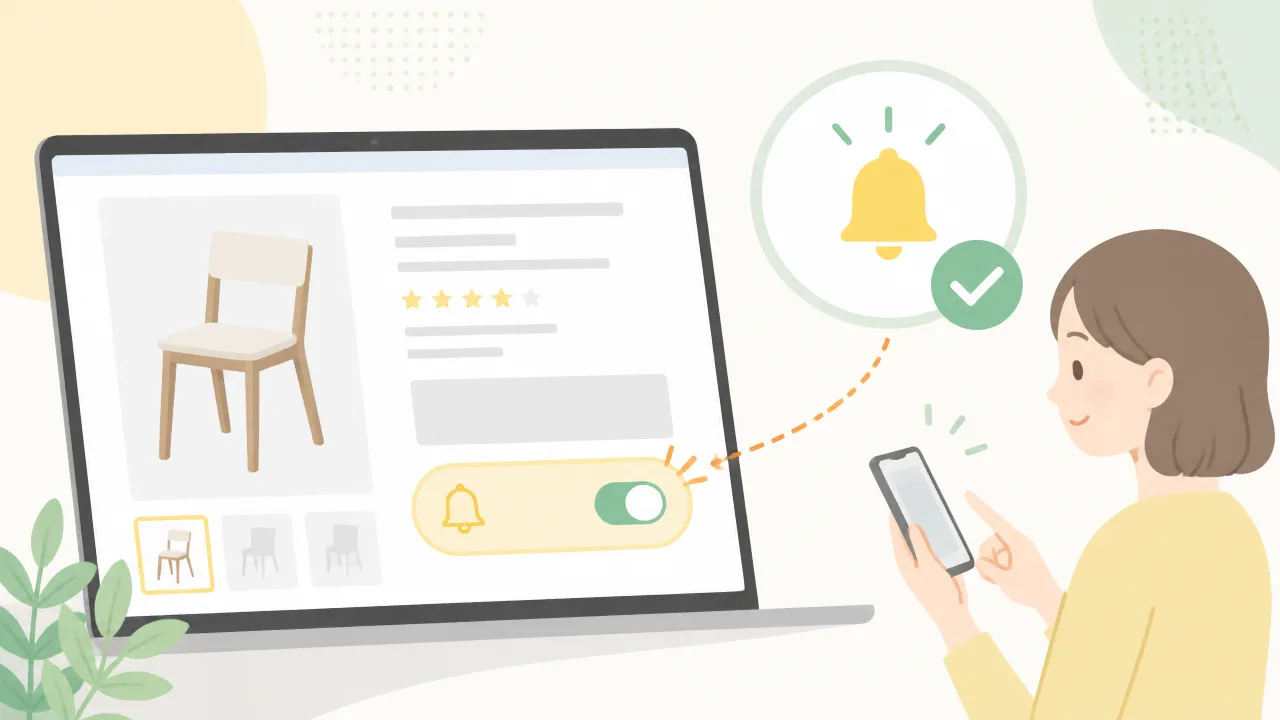
Amazonの在庫復活通知は、在庫切れになっている商品ページにある「お知らせを受け取る」から登録できます。
購入したい商品を見つけたら、その商品ページを開き、表示される案内に沿って設定するだけなので難しい操作は必要ありません。
色・サイズ・販売元などを選び直してから登録することが、希望に近い商品のお知らせを受け取るコツです。
「お知らせを受け取る」がある商品の設定手順
通知登録をする前に、まずは商品ページでほしい商品の仕様を確認しましょう。
同じ商品でも、カラーやサイズ、セット内容によって在庫状況が異なることがあります。
-
Amazonで購入したい商品を検索し、商品詳細ページを開きます。
-
カラー・サイズ・容量などの選択肢がある場合は、希望する内容を選びます。
-
在庫に関する表示の近くにある「お知らせを受け取る」を選択します。
-
画面に表示される確認案内を読み、登録を完了します。
登録後に画面の表示が変わったり、受付完了のメッセージが出たりすれば、ひとまず設定は完了です。
販売元が複数ある商品では、選択している販売条件によって表示内容が変わる場合があります。
特に、通常購入の商品とマーケットプレイスの商品が並んでいるときは、購入したい販売元を確認してから操作すると安心です。
| 確認する項目 | 見ておきたいポイント |
|---|---|
| 種類や仕様 | カラー、サイズ、容量、セット内容が希望どおりか確認します。 |
| 販売条件 | 販売元や発送元が自分の希望に合っているか確認します。 |
| 商品ページ | 似た商品ではなく、通知を受け取りたい商品ページを開いているか確認します。 |
お気に入りの商品を急いで探していると、検索結果から似たページを開いてしまうこともあります。
登録ボタンを押す前に商品名と選択内容を見直すと、あとで探し直す手間を減らせます。
スマートフォンアプリから通知を登録する手順
スマートフォンでは、Amazonショッピングアプリで商品ページを開くと、手軽に在庫復活のお知らせを登録できます。
あらかじめAmazonアカウントにログインしておくと、操作がスムーズです。
-
Amazonショッピングアプリを開き、商品名や型番などで目的の商品を検索します。
-
検索結果から該当の商品を選び、商品詳細ページを表示します。
-
必要に応じてカラーやサイズなどを選択し、在庫の表示を確認します。
-
「お知らせを受け取る」が表示されていれば、そのボタンをタップします。
-
確認画面が表示された場合は内容を確認し、登録を完了します。
アプリでは画面を下へスクロールすると、購入ボタンの近くや在庫表示の周辺に案内が見つかることがあります。
ボタンがすぐに見当たらないときは、選択している種類が希望のものになっているかを先に確認してみてください。
また、アプリを最新の状態にしておくと、画面表示の違いで迷いにくくなります。
登録操作は商品ごとに行う必要があるため、複数の商品を待っている場合は、それぞれの商品ページで設定しましょう。
パソコンからメール通知を登録する手順
パソコンからも、Amazonのウェブサイトの商品ページで在庫復活のお知らせを登録できます。
ログインした状態で操作すると、登録に必要な確認を進めやすくなります。
-
ブラウザでAmazonを開き、アカウントにログインします。
-
検索窓に商品名を入力し、通知を受け取りたい商品ページを開きます。
-
カラーやサイズなどの選択肢がある場合は、希望する内容を選択します。
-
在庫に関する案内の近くにある「お知らせを受け取る」を選択します。
-
メールアドレスの確認や案内が表示された場合は、内容を確認して登録します。
パソコンでは、商品画像の右側にある購入欄や価格表示の周辺に案内が出ることがあります。
画面の大きさやブラウザの表示倍率によって位置が変わるため、商品ページ内を少しスクロールして探すと見つけやすくなります。
登録時に使うメールアドレスは、基本的にAmazonアカウントに設定している情報をもとに確認します。
普段使わないメールアドレスが登録されている場合は、受信できるアドレスになっているかを見直しておくと安心です。
なお、通知登録は購入の予約や商品の確保を意味するものではありません。
お知らせを設定したら、商品ページの内容を確認しながら次の案内を待ちましょう。
在庫復活のお知らせはアプリ通知またはメールで届く
Amazonの在庫復活のお知らせを受け取るには、Amazonショッピングアプリの通知とメールを確認できる状態にしておくことが大切です。
通知の届き方は商品や利用状況によって異なるため、アプリとメールの両方を受け取れるように準備しておくと、確認の機会を増やせます。
通知は再入荷を知るための案内であり、商品を取り置きするものではありません。
気になる商品があるときは、通知を確認した後に商品ページを開き、販売状況や選択中のカラー・サイズなどを落ち着いて確認しましょう。
Amazonショッピングアプリの通知をオンにする方法
Amazonショッピングアプリを使っている場合は、アプリ内の通知設定をオンにしておくと、お知らせを画面上で確認しやすくなります。
設定画面の名称や配置はアプリの更新によって変わることがありますが、メニュー内の「設定」や「通知」に関する項目から見直せることが一般的です。
- Amazonショッピングアプリを開く
- 画面下部または上部のメニューを選ぶ
- 「設定」から「通知」を探す
- ショッピングに関する通知の項目を確認する
- 必要な通知を受け取れる状態にする
通知の種類が複数表示される場合は、注文や配送に関する案内だけでなく、ショッピングに関するお知らせも確認しておくと安心です。
ただし、表示される項目は端末の種類やアプリのバージョン、アカウントの状況によって異なることがあります。
アプリ内で通知を許可していても、スマートフォン本体の設定で制限されていると画面に表示されにくくなります。
スマートフォン本体の通知設定も確認する
アプリ側の設定に加えて、スマートフォン本体でAmazonショッピングアプリの通知が許可されているかも確認しましょう。
本体設定で通知がオフになっていると、アプリを開いたときには情報を確認できても、画面上のバナーや通知一覧にお知らせが表示されない場合があります。
| 端末 | 確認する場所の目安 |
|---|---|
| iPhone | 「設定」から「通知」を開き、Amazonショッピングアプリを選択 |
| Android | 「設定」から「通知」または「アプリ」を開き、Amazonショッピングアプリを選択 |
確認画面では、通知の許可のほか、ロック画面への表示、バナー表示、通知音などを自分が気づきやすい形に整えると便利です。
おやすみ時間の設定や集中モードなどを利用している場合は、その時間帯に通知の表示が控えめになることもあります。
すぐに確認したい商品がある期間だけでも、Amazonショッピングアプリからの通知を確認しやすい設定にしておくとよいでしょう。
メールの受信設定と登録アドレスを見直す
在庫復活に関する案内をメールで確認したい場合は、Amazonアカウントに登録しているメールアドレスを見直しておくことも大切です。
現在使っていないアドレスや、普段あまり確認しないアドレスが登録されていると、せっかくの案内に気づきにくくなります。
- Amazonアカウントに登録しているメールアドレス
- メールボックスの空き容量
- 迷惑メール用フォルダや受信拒否の設定
- Amazonからのメールを確認しやすい受信ルール
メールサービス側で自動振り分けを設定している場合は、Amazonからのメールが専用フォルダに入っていないかも確認してみてください。
また、家族と共有しているメールアドレスではなく、自分で確認しやすいアドレスを登録しておくと、お知らせを見つけやすくなります。
アプリ通知とメールの両方を確認できるようにしておけば、生活リズムに合わせて気づきやすい方法を選べます。
「お知らせを受け取る」が表示されない商品もある
Amazonの商品ページで在庫切れを見つけても、すべての商品に「お知らせを受け取る」が表示されるわけではありません。
通知ボタンの表示は、商品そのものだけでなく、販売元や選択している種類、出品の状態によって変わります。
ボタンが見当たらない場合は、操作ミスとは限らないため、まずは商品ページ内の種類や販売情報を落ち着いて確認してみましょう。
通知ボタンの有無は商品や出品状況によって異なる
在庫復活のお知らせは、Amazon側で通知の対象として扱われている商品に表示されることがあります。
そのため、在庫切れと表示されていても、商品によっては通知を申し込むボタンが用意されていない場合があります。
ボタンがない商品では、利用者側で通知機能を追加したり、表示を切り替えたりすることはできません。
また、同じ商品名に見えても、販売ページの構成や在庫の扱いが異なると、表示内容が変わることがあります。
| 商品ページの状態 | 確認したいポイント |
|---|---|
| 「お知らせを受け取る」が表示される | その商品・選択中の種類で通知を受け取れる可能性がある |
| 在庫切れだがボタンがない | その時点では通知の対象外となっている可能性がある |
| ほかの販売元から購入できる表示がある | 販売元ごとに在庫状況や案内の表示が異なる場合がある |
特に、予約商品、販売期間が限られている商品、セット内容が変わりやすい商品などは、通常の商品と同じ表示にならないことがあります。
商品ページを開いた際は、購入ボタン周辺だけでなく、在庫に関する案内や販売元の情報まで目を通すと判断しやすくなります。
種類や色が違う商品はそれぞれのページで確認する
サイズ、色、容量、セット数などを選べる商品では、選択肢ごとに在庫と通知ボタンの表示が異なることがあります。
たとえば、希望している色だけが在庫切れでも、別の色には在庫があるため、商品全体としては購入可能なように見える場合があります。
通知を希望する場合は、ほしい種類を選択した状態で表示を確認することが大切です。
最初に開いたページでボタンが見つからなくても、種類を切り替えることで在庫切れ表示や案内の内容が変わることがあります。
-
色や柄を選択してから在庫表示を確認する。
-
サイズや容量を選べる場合は、希望する内容になっているか確認する。
-
複数個セットや単品など、購入したい形態を選び直して確認する。
-
似た名称の商品を開いている場合は、型番やセット内容も見比べる。
種類を変更すると商品ページ内の情報が更新されるため、選択後に少し待ってから案内を見直すとよいでしょう。
希望とは異なる色や容量に通知を設定してしまうと、案内が届いても購入したい商品と違うことがあるため注意が必要です。
マーケットプレイス商品の通知可否は出品状況に左右される
Amazonでは、Amazon以外の販売事業者が商品を出品していることがあり、こうした商品は販売元ごとに在庫や販売条件が異なります。
同じ商品ページであっても、選ばれている販売元が変わると、「お知らせを受け取る」の表示有無も変わる可能性があります。
マーケットプレイスの商品は、出品者の在庫状況や出品の継続状況によって表示が変動しやすい点を知っておくと安心です。
確認する際は、商品ページに表示されている販売元と発送元を見て、どの条件の商品を見ているのか把握しましょう。
複数の販売元がある商品では、希望する販売条件とは異なる出品が選択されていることもあります。
| 確認箇所 | 見ておきたい内容 |
|---|---|
| 販売元 | どの事業者が販売する商品か |
| 発送元 | 発送を担当する事業者がどこか |
| ほかの出品 | 同じ商品の別条件の出品があるか |
| 選択中の種類 | 希望する色・サイズ・セット内容になっているか |
通知ボタンの有無だけで商品を判断せず、希望する種類と販売条件が合っているかを一緒に確認することが、納得できる買い物につながります。
在庫切れの表示から再入荷の見込みを確認する
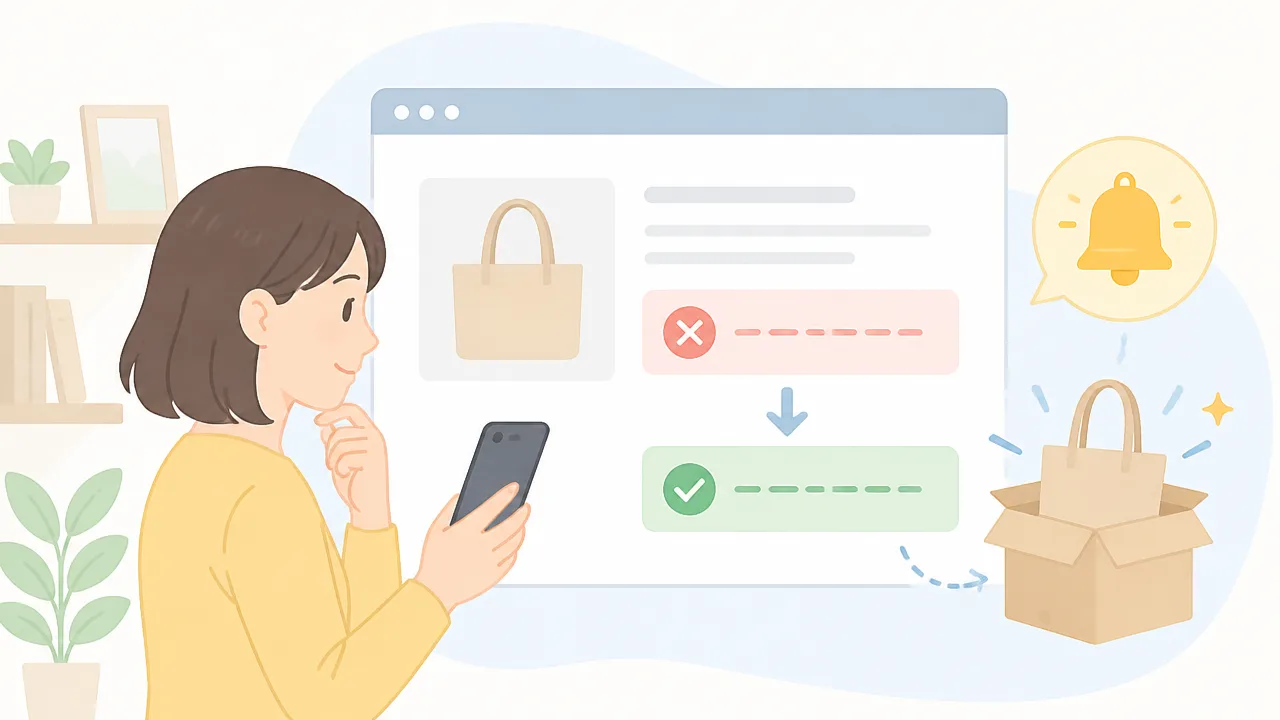
Amazonで在庫切れの商品を見つけたときは、商品ページに表示される文言から再入荷の見込みをある程度確認できます。
ただし、在庫切れの表示だけで入荷時期が確定するわけではないため、案内の内容と購入画面の状況をあわせて見ることが大切です。
表示は商品の種類や販売状況によって変わるため、時間をおいて商品ページを見直すと購入できる状態に変わっていることもあります。
| 主な表示 | 確認できること | 見方のポイント |
|---|---|---|
| 一時的に在庫切れ | 今は注文できない、またはすぐには発送できない状態 | 入荷時期の記載があるか確認する |
| 現在在庫切れ | 現時点で用意できる在庫がない状態 | 入荷予定日や注文可否を確認する |
| 再入荷予定なし | 今後の取り扱い予定が示されていない状態 | 同一商品の別条件や類似商品も検討する |
「一時的に在庫切れ」は再入荷時期が決まっているとは限らない
「一時的に在庫切れ」と表示されている場合は、販売が完全に終了したとは限らず、在庫の補充を待っている状態と考えられます。
ただし、この表示だけでは、いつ再入荷するのかまでは判断できません。
入荷予定日や発送予定が併記されていれば目安になりますが、表示がない場合は仕入れや配送の状況により時期が変動する可能性があります。
とくに人気商品や季節商品は、入荷しても短期間で在庫状況が変わることがあります。
商品ページを確認する際は、在庫切れの文言だけでなく、次のような案内が出ていないか見てみましょう。
-
入荷予定日や発送予定日の記載
-
注文を受け付けているかどうか
-
カートに入れられる状態かどうか
-
予約注文として案内されているかどうか
なお、表示されている予定日は状況に応じて変更される場合があります。
予定日が出ているときも、購入手続きの前に配送予定をもう一度確認すると安心です。
「現在在庫切れ」は入荷予定日の表示を確認する
「現在在庫切れ」と表示されている商品では、商品ページ内に入荷予定日や次回の取り扱いに関する案内が出ることがあります。
日付が表示されている場合は、その時期を再確認する目安になります。
一方で、入荷予定日が表示されていない場合は、Amazon側でも具体的な時期を案内できない状態と考えられます。
この場合は、商品ページを定期的に確認し、販売中の表示や購入ボタンの有無が変わっていないか見る方法が現実的です。
同じ商品でも、色・サイズ・容量などの種類によって在庫状況が異なることがあります。
希望する種類を選んだ状態で在庫表示を確認しないと、別の種類の入荷情報を見てしまうことがあるため注意しましょう。
確認時には、次の順番で見ると情報を整理しやすくなります。
-
希望する色やサイズなどを選ぶ
-
商品ページの在庫状況の文言を確認する
-
入荷予定日または発送予定日の記載を探す
-
購入画面へ進める状態かを確認する
在庫切れの案内と実際の購入可否が一致しないように見える場合は、購入画面に表示される最新の予定を優先して確認しましょう。
「再入荷予定なし」は通知ボタンが表示されない場合がある
「再入荷予定なし」と案内されている商品は、今後の入荷時期が示されていない状態です。
生産や取り扱いの状況によっては、商品ページに在庫復活に関する案内が表示されない場合もあります。
通知に関するボタンが見当たらない場合でも、操作の不足とは限りません。
商品そのものの取り扱い状況や、選択している種類、販売条件などが表示に影響することがあります。
どうしても同じ商品を探したいときは、商品名や型番などを手がかりに検索し、同一商品に別の販売条件がないか確認する方法もあります。
ただし、セット内容や付属品、保証の条件などが異なることもあるため、購入前には商品ページの内容を丁寧に見比べましょう。
再入荷予定が示されていない商品では、「待てば必ず購入できる」とは考えず、必要な時期に間に合う代替案もあわせて検討することが大切です。
ほしい物リストは在庫確認に役立つが通知を保証する機能ではない
ほしい物リストに在庫切れの商品を追加しておくと、気になる商品をまとめて見返しやすくなり、価格や販売状況を確認する手間を減らせます。
ただし、ほしい物リストへ登録しただけで在庫復活のお知らせが必ず届くわけではないため、通知を受け取るための設定とは別の機能として考えることが大切です。
購入のタイミングを逃したくない商品は、リストを確認する習慣をつくりながら、商品ページで利用できる公式のお知らせもあわせて使いましょう。
在庫切れ商品をほしい物リストに追加する方法
在庫切れの商品でも、商品ページに「ほしい物リストに追加する」などの表示があれば、通常の商品と同じようにリストへ登録できます。
追加前に、希望する色・サイズ・種類などが選ばれているかを確認しておくと、あとで見返した際に探しやすくなります。
種類が複数ある商品では、選択内容によって商品ページの表示が変わることがあるため、希望条件をメモ代わりにリスト名へ入れておく方法も便利です。
-
在庫を確認したい商品のページを開きます。
-
色やサイズ、容量など、希望する種類を選びます。
-
「ほしい物リストに追加する」または同様の項目を選びます。
-
追加先のリストを選ぶか、新しいリストを作成します。
リストは「日用品」「趣味」「入荷待ち」など、目的ごとに分けておくと管理しやすくなります。
特に確認頻度を上げたい商品だけを集めたリストを作ると、ほかの商品に埋もれにくくなります。
リストへの追加は購入予約ではなく、商品の候補を保存する操作です。
リストから価格と在庫状況をまとめて確認する方法
ほしい物リストを開くと、登録した商品の価格表示や購入できる状態かどうかを、商品ページを一つずつ検索するより効率よく確認できます。
表示内容は変わることがあるため、購入したい商品を見つけたときは、最終的に商品ページと購入画面で条件を確認しましょう。
| 確認する項目 | 見るときのポイント |
|---|---|
| 価格 | 以前に見た価格と比べ、予算に合うかを確認します。 |
| 在庫表示 | カートに入れられる状態か、購入できない案内が出ているかを見ます。 |
| 販売元・発送元 | 同じ商品でも販売条件が異なることがあるため、希望する条件かを確認します。 |
| 選択中の種類 | 色やサイズなどが希望どおりかを、購入前にあらためて確認します。 |
リスト内の表示だけでは、配送時期や出品者ごとの細かな条件まで把握しにくい場合があります。
そのため、購入できそうな状態になっていたら商品ページを開き、内容量、付属品、返品条件なども含めて確認すると安心です。
複数の候補を登録している場合は、同じ商品名でも仕様が異なることがあるため、画像だけで判断しないようにしましょう。
確実に気づきたい商品は公式通知と併用する
ほしい物リストは確認したい商品を整理するのに便利ですが、在庫の変化を自動で知らせることを保証するものではありません。
在庫復活に早く気づきたい商品は、リストへの追加だけに頼らないことが大切です。
商品ページで公式のお知らせを設定できる場合は設定し、あわせてほしい物リストを定期的に確認する方法がおすすめです。
-
公式のお知らせが利用できる商品は、通知設定も行う。
-
ほしい物リストには、比較したい商品や代替候補も追加する。
-
購入したい時期が近い商品は、リストをこまめに見直す。
-
購入前には、価格・販売条件・選択中の種類を確認する。
このように役割を分けると、ほしい物リストは「気になる商品を一覧で管理する場所」として活用しやすくなります。
通知が利用できない商品でも、リストに残しておけば再度探し直す負担を抑えられるため、気になる商品を保存しておく価値はあります。
在庫復活通知が届かないときは設定と入荷状況を見直す
在庫復活通知が届かないと感じたときは、まず通知を受け取れる設定になっているかを確認し、次に商品ページで現在の販売状況を見直しましょう。
通知はすべての入荷や出品者の在庫変化を知らせるものではないため、通知がないことだけで再入荷していないとは判断できません。
特に複数の出品者がいる商品や、短時間で在庫が動く商品は、通知と実際の表示に差が出ることがあります。
通知設定やメールの振り分けを確認する
アプリのお知らせやメールで受け取る設定をしていても、端末やメールサービス側の設定によって表示されにくくなる場合があります。
まずはAmazonからのお知らせを受信できる状態か、アプリの通知が許可されているかを確認してみてください。
メールで受け取る場合は、自動振り分けによって普段確認しないフォルダに入っていることもあります。
-
Amazonアプリの通知が端末で許可されているか確認する。
-
端末のおやすみ設定や通知の制限が有効になっていないか見直す。
-
Amazonからのメールが受信対象になっているか確認する。
-
メールの自動振り分け先や受信制限の設定を確認する。
-
ログインしているアカウントが、通知を設定したアカウントと同じか確認する。
複数のAmazonアカウントを使い分けている場合は、別のアカウントで設定していたということもあります。
通知を設定したアカウントと、普段利用しているアプリのアカウントが一致しているかを確認すると安心です。
通知対象とは異なる出品者の在庫だけが復活する場合がある
Amazonの商品ページには、Amazon本体だけでなく複数の出品者による販売情報が表示されることがあります。
そのため、商品自体は購入できる表示になっていても、以前確認していた出品者とは異なる出品者の在庫だけが増えている場合があります。
出品者によって価格、配送予定、送料、返品条件などが異なることがあるため、在庫が見つかったときは販売条件まで確認することが大切です。
| 確認する項目 | 見るポイント |
|---|---|
| 販売元 | 希望していた販売元・出品者かを確認する。 |
| 発送元 | 発送予定や配送条件に違いがないかを見る。 |
| 商品の種類 | 色、サイズ、容量などが希望どおりかを確認する。 |
| 価格と条件 | 価格だけでなく送料や返品条件もあわせて確認する。 |
同じ商品名でも選択中の種類や販売条件が変わることがあるため、表示が復活していた場合でも購入前に内容を見直しましょう。
少量の在庫復活では通知が間に合わないこともある
在庫が少量だけ追加された場合は、通知が届く前に購入可能な状態が終わっていることもあります。
人気の商品では多くの人が商品ページを確認しているため、在庫表示が短時間で変化するケースも考えられます。
通知は購入できる状態を確約するものではないため、届いたときにはすでに在庫切れに戻っていることがあります。
通知を見つけたら、できるだけ早めに商品ページを開き、購入できるかどうかを確認するとよいでしょう。
また、通知が届かなくても、購入したい時期が近い商品は商品ページを定期的に確認することで、短い在庫復活に気づける場合があります。
設定・出品者・在庫の動きを分けて確認すると、通知が届かなかった理由を整理しやすくなります。
通知後すぐに売り切れる商品は早めの確認が必要
在庫復活の通知を受け取ったら、できるだけ早く商品ページを開いて購入可能か確認することが大切です。
人気の商品や入荷数が限られる商品は、通知を確認している間に在庫切れへ戻ることがあります。
ただし、急いで注文する場合でも、希望した商品や販売条件であるかを確かめてから手続きを進めましょう。
キャンセル分など少量だけ在庫が戻る場合がある
Amazonでは新しい入荷だけでなく、注文のキャンセルや決済手続きの完了状況などをきっかけに、商品が再び購入可能として表示されることがあります。
このような在庫復活は、ごく少ない数だけ表示される場合もあるため、購入できる時間が長く続くとは限りません。
とくに発売直後の商品、季節に合わせて需要が高まる商品、話題になっている商品などは、在庫表示が短時間で変わりやすい傾向があります。
通知を見つけたときは、通知画面だけで判断せず、商品ページで「カートに入れる」などの購入操作が可能かを確認しましょう。
- 商品ページを開いて購入可能な表示があるかを見る
- 希望する色やサイズなどが選択されているか確認する
- 数量を必要以上に増やさず、必要な分だけ選ぶ
- 注文内容の確認画面まで進み、条件を見直す
すぐに確認できない時間帯が多い場合は、購入したい商品の種類や予算をあらかじめ整理しておくと、在庫が戻った際にも落ち着いて判断しやすくなります。
通知は商品の確保や購入を約束するものではない
在庫復活通知は、商品を取り置きしたり、通知を受け取った人だけに購入枠を確保したりする機能ではありません。
通知が届いた時点で購入できるとは限らないため、商品ページを開いた際に在庫切れとなっていることもあります。
また、商品をカートに入れた段階では、注文が完了したことにはなりません。
注文手続きの途中で在庫状況や販売条件が変わる可能性もあるため、画面に表示される内容を最後まで確認することが重要です。
| タイミング | 確認したいこと |
|---|---|
| 通知を見た直後 | 商品ページで購入可能な状態か |
| カートに入れた後 | 商品種類・数量・お届け先に間違いがないか |
| 注文確定前 | 販売元、配送元、合計金額、配送予定 |
通知を受け取ることは購入のきっかけとして便利ですが、希望の商品を確実に入手できることを示すものではないと考えておくとよいでしょう。
配送元・販売元・価格を確認してから注文する
在庫が復活した商品では、以前に確認していた条件とは異なる販売元や配送元が表示される場合があります。
同じ商品名でも、出品者によって価格、送料、配送予定、返品に関する案内などが異なることがあるため、在庫の有無だけで注文を決めないことが大切です。
とくに複数の出品者が扱う商品では、商品ページ内で選択されている販売条件を確認してから注文へ進みましょう。
- 希望している商品種類・色・サイズか
- 販売元と配送元が納得できる表示か
- 商品価格と送料を含めた金額はいくらか
- 配送予定日は希望に合っているか
- 返品や交換に関する案内を確認できるか
急いでいるときほど、価格だけに目が向きやすくなります。
短時間でも条件を確認しておけば、在庫復活のタイミングを活かしながら、希望に近い内容で注文しやすくなります。
設定した商品と通知履歴は商品ページや受信通知から確認する
Amazonの在庫復活通知を設定したか確認したいときは、対象の商品ページを開く方法が基本です。
すでに届いた通知は、Amazonアプリの通知欄や登録メールアドレスの受信メールを見返すと確認できます。
複数の商品を待っている場合は、ほしい物リストも併用して整理しておくと、確認したい商品を探しやすくなります。
商品ページで通知の登録状態を確認する
通知を設定した商品の状態は、まず商品ページで確認してみましょう。
在庫切れの商品ページを開いた際に、以前とは異なる案内が表示されていれば、通知登録が反映されている可能性があります。
ただし、表示文言やボタンの位置は、商品カテゴリ、販売状況、アプリとブラウザの違いなどによって変わることがあります。
「お知らせを受け取る」に近いボタンが再度表示されるかどうかを目安にしつつ、画面上の案内を確認するのが安心です。
| 確認する場面 | 商品ページで見るポイント |
|---|---|
| 登録直後 | 通知登録に関する案内や、登録解除につながる表示がないか |
| しばらく待っている間 | 在庫切れのままか、販売条件や商品種類の選択肢が変わっていないか |
| 商品を比較したいとき | 色・サイズ・容量など、通知を希望した商品種類が合っているか |
同じ商品ページ内でも、色やサイズなどの選択肢を切り替えると、在庫状況が別になることがあります。
たとえば希望していた色だけ在庫切れで、別の色は購入できる状態になっているケースもあるため、選択中の商品種類を確認しましょう。
また、商品ページの表示が変わったからといって、通知の登録状況まで必ず同じように確認できるとは限りません。
商品ページは、通知設定の有無だけでなく、待っている商品の条件に間違いがないかを見直す場所として活用するのがおすすめです。
アプリの通知欄や受信メールを見返す
すでに届いた在庫復活のお知らせは、Amazonアプリの通知欄やメールボックスから確認できる場合があります。
通知を見逃したかもしれないときは、スマートフォンの画面上部に出る一時的な表示だけで判断せず、アプリ内のお知らせも確認してみてください。
アプリ内の通知欄の名称や表示場所は、利用端末やアプリの更新状況によって異なることがあります。
見つからない場合は、アプリ内のメニューやアカウント関連の画面から、お知らせに関する項目を探すとよいでしょう。
メールで確認する場合は、Amazonから届いたメールを検索すると、過去のお知らせを探しやすくなります。
メールの件名は商品やお知らせの種類によって変わるため、送信元や商品名の一部を手がかりに検索する方法が便利です。
-
登録しているメールアドレスの受信箱を確認する。
-
迷惑メールフォルダや自動振り分けされたフォルダも確認する。
-
商品名、ブランド名、Amazonの送信元などでメールを検索する。
-
アプリの通知欄で、日付順にお知らせを見返す。
なお、端末側で通知を消去していたり、通知の保存期間が過ぎていたりすると、過去のお知らせを確認できないこともあります。
メールも削除や自動整理の設定によって見つからない場合があるため、通知履歴をいつでもすべて確認できるとは限りません。
必要なお知らせを見つけたときは、商品ページを開いて確認しやすいようにしておくと、後から探す手間を減らせます。
通知商品をほしい物リストで整理する
在庫復活を待つ商品が増えてきたら、ほしい物リストを使って一覧にまとめておくと便利です。
ほしい物リストは通知履歴そのものを管理する機能ではありませんが、どの商品について確認したいのかを整理する目的に向いています。
商品名が似ているものや、色・サイズ違いの商品を複数待っているときにも、リストに入れておけば見分けやすくなります。
-
在庫復活を待っている商品をほしい物リストに追加します。
-
リスト名を「再入荷待ち」など、用途が分かる名前にします。
-
優先度の高い商品から並べ替えたり、不要になった商品を外したりします。
-
通知やメールを見たときは、リストから該当商品を開いて確認します。
リストを分けるなら、「早めに確認したい商品」「比較中の商品」など、自分が判断しやすい基準にすると続けやすいでしょう。
ただし、ほしい物リストに追加しただけで在庫復活のお知らせが届くとは限りません。
通知の確認と商品管理は別のものと考え、商品ページ、アプリのお知らせ、メール、ほしい物リストを目的に合わせて使い分けることが大切です。
公式通知を補う在庫・価格追跡サービスも選択肢になる
Amazon公式の機能に加えて、外部の在庫・価格追跡サービスを使うと、価格の変化や対応商品の入荷状況を確認しやすくなることがあります。
ただし、外部サービスごとに対象商品、通知の速さ、利用条件が異なるため、公式のお知らせを基本にしながら補助的に使うのがおすすめです。
気になる商品を待つ際は、在庫だけでなく過去の価格推移も見ておくと、購入するタイミングを考えるヒントになります。
KeepaでAmazon商品の価格と在庫の推移を確認する
Keepaは、Amazonで販売されている商品の価格推移をグラフで確認できるサービスです。
商品によっては在庫状況や販売者の変化も確認できるため、一時的な品切れなのか、価格が変動しやすい商品なのかを判断する材料になります。
ブラウザ版のほか、対応する拡張機能を利用して商品ページ上で価格履歴を見られる場合もあります。
たとえば、在庫が戻った直後に価格が大きく上がっている場合は、すぐに購入するか、少し様子を見るかを落ち着いて検討しやすくなるでしょう。
| 確認しやすい項目 | 活用の目安 |
|---|---|
| 価格の推移 | 普段の価格帯を知りたいとき |
| 販売者ごとの価格 | 販売元や出品者の違いを確認したいとき |
| 在庫に関する表示 | 入荷状況の変化を参考にしたいとき |
グラフはあくまで過去の状況を示すものなので、今後の入荷や価格を予測するものではありません。
確認した時点の商品ページに表示される販売元、価格、配送予定を見てから購入を判断することが大切です。
プライシーやPrice Trackerで通知条件を設定する
プライシーやPrice Trackerのような追跡サービスでは、商品を登録し、価格や在庫に関する条件を設定できる場合があります。
サービスによっては、希望する価格を下回ったときや、対象商品の状況が変わったときに知らせを受け取れる仕組みです。
通知条件を細かくしすぎると、確認の回数が増えて負担になることがあります。
最初は「購入を考えられる価格」や「特に優先度が高い商品」だけに絞って登録すると、通知を整理しやすいでしょう。
- 商品名、型番、色、サイズなどを確認して登録する
- 希望価格は無理のない予算を基準に決める
- 通知先のメールアドレスや端末設定を確認する
- 購入予定がなくなった商品は登録から外す
同じ商品名でも内容量やセット数が異なることがあるため、登録前に商品ページの内容をよく見比べてください。
また、外部サービス上の情報とAmazonの商品ページの表示に差がある場合は、Amazonの商品ページに表示されている内容を優先して確認しましょう。
入荷Nowで対応商品の入荷情報を確認する
入荷Nowは、対応している商品の入荷情報を確認したいときに候補となるサービスの一つです。
取り扱い対象や情報の更新タイミングは商品ジャンルによって異なるため、利用前に自分が探している商品に対応しているかを確認すると安心です。
特に品切れになりやすい商品を探す場合は、複数の商品をやみくもに登録するよりも、本当に必要な商品を絞って確認するほうが判断しやすくなります。
入荷情報を見つけても、アクセスした時点では販売状況が変わっていることがあります。
知らせを受け取ったら、商品名だけで決めず、販売元、商品の仕様、価格、配送条件を確認してから手続きを進めるようにしましょう。
外部サービスは料金・権限・個人情報の扱いを確認して利用する
外部サービスを利用する前には、料金の有無、通知に必要な権限、登録する情報の扱いを確認することが大切です。
無料で使える範囲と追加機能の条件が分かれているサービスもあるため、登録前に利用規約や料金案内を読んでおくと戸惑いを減らせます。
| 確認したいこと | 見るポイント |
|---|---|
| 利用料金 | 無料範囲と追加機能の条件 |
| 通知の設定 | メールや端末への通知許可の内容 |
| 登録情報 | メールアドレスなどの利用目的 |
| アカウント連携 | 連携が必要かどうかと求められる権限 |
| 解約・削除 | 登録解除や情報削除の方法 |
必要以上の情報入力や権限の許可は避け、内容に納得できるサービスだけを利用するのが安心です。
外部サービスは便利な補助機能として取り入れつつ、購入時には必ずAmazon上の最新情報を確認することで、希望に合った商品を選びやすくなります。
まとめ
この記事のポイントをまとめます。
- Amazon公式の在庫復活通知は、商品ページの「お知らせを受け取る」から設定できる
- 色・サイズ・販売元を選択してから登録すると、希望に近い商品の通知を受け取りやすい
- 通知を見逃さないために、Amazonアプリの通知とメールを確認できる状態にしておく
- すべての在庫切れ商品に通知ボタンが表示されるわけではない
- 在庫切れ時の表示や販売状況を確認し、時間をおいて商品ページを見直すことも大切
- ほしい物リストは商品を整理するのに便利だが、在庫復活通知を保証する機能ではない
- 通知が届かないときは、端末・メールの設定と商品ページの販売状況を確認する
- 通知後は在庫が短時間でなくなることもあるため、商品内容と販売条件を確かめて早めに確認する
- 公式機能だけでは追いにくい場合は、外部の在庫・価格追跡サービスを補助的に活用する方法もある
Amazonで気になる商品を待つときは、まず商品ページに「お知らせを受け取る」が表示されているか確認し、利用できる場合は登録しておくと安心です。
あわせてアプリ通知とメールを受け取れるように整え、ほしい物リストにも追加しておけば、商品の状況を確認しやすくなります。
通知は購入を約束するものではないため、届いたら落ち着いて商品ページを開き、色やサイズ、販売元、価格などが希望どおりかを確認しましょう。
通知が表示されない商品や届かない場合もあるため、定期的にページを見直しながら、ご自身に合うタイミングで購入を検討してみてください。